
الشرح الكامل بالفيديو
جولة كاملة في التطبيق من التسجيل إلى تسليم الطلب للزبون. اختر الجزء اللي تحتاجه وينقلك له الفيديو مباشرة.
قبل ما نبدأ
بَرّا يوصلك بزبائن مدينتك: الزبون يطلب منك من التطبيق، وأنت تستقبل الطلب وتسلّمه طلبه. هذا الدليل يمشي معك في كل خطوة.
جهّز هذي قبل ما تبدأ
للأسر المنتجة ما عندك وثيقة؟ استخرج شهادة تسجيل أسرة منتجة من بنك التنمية الاجتماعية. مجانية وتطلع فوراً: استخرج الشهادة
بعض الشاشات مكتوب فيها «المطعم» (مثل «إعدادات المطعم» و«موقع المطعم»). المقصود فيها محلك، لأن نفس الشاشات تستخدمها المطاعم والأسر المنتجة.
التسجيل وطلب الانضمام
تقدّم طلب محلك مرة وحدة من شاشة الدخول، بدون ما تحتاج حساب قبلها. فريق بَرّا يراجع الطلب ويفعّل رقمك.
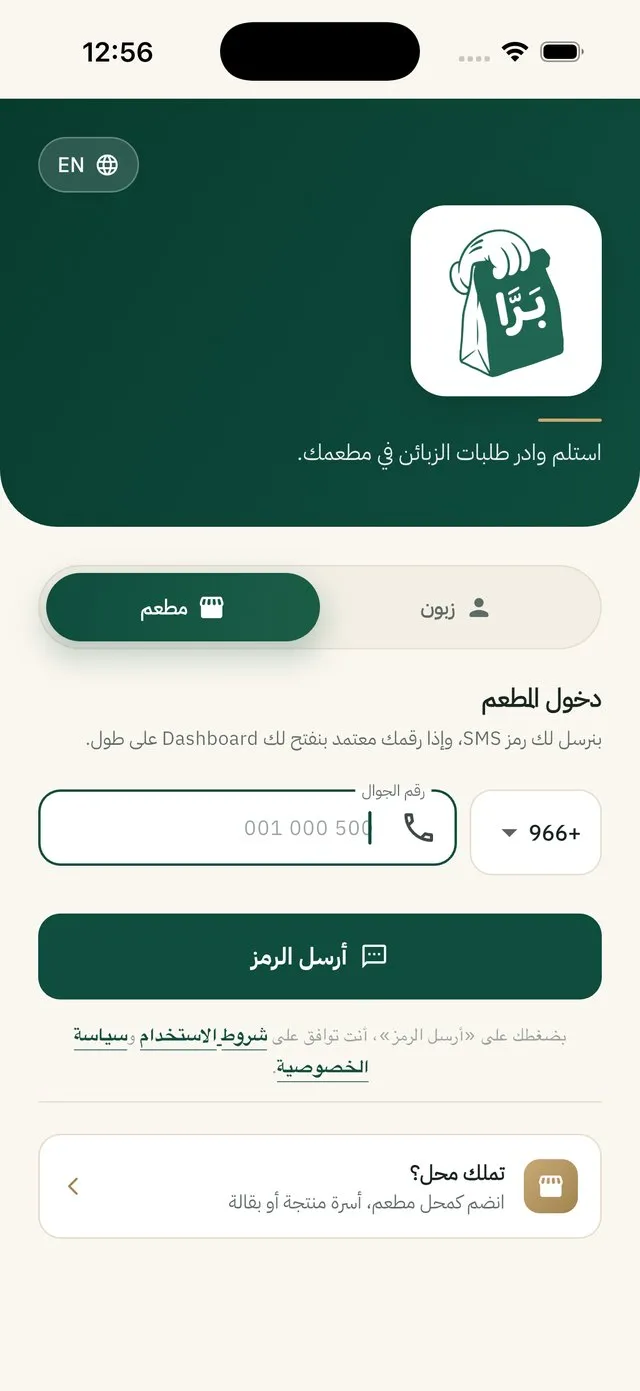
- افتح التطبيق واختر «مطعم»
أعلى الشاشة فيه خياران: «زبون» و«مطعم». المطاعم والأسر المنتجة تختار مطعم.
- اضغط بطاقة «تملك محل؟» في أسفل الشاشة
مكتوب تحتها «انضم كمحل مطعم، أسرة منتجة أو بقالة»، وتفتح لك نموذج الانضمام.
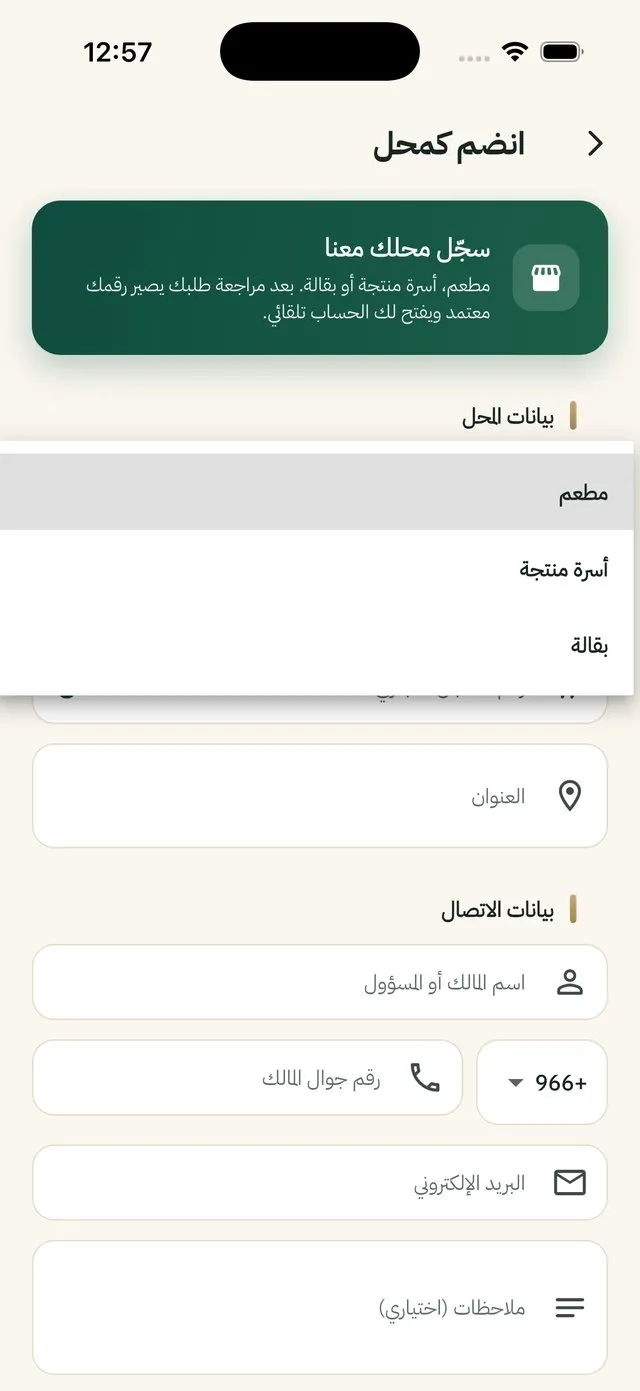
- من «نوع المحل» اختر نوع محلك
مطعم، أسرة منتجة، أو بقالة. للأسر المنتجة اختر أسرة منتجة، لأنه يفعّل لك مزاياها: الطلب المسبق، التواصل بالواتساب، ودقة الموقع.
عبّي النموذج وأرسله
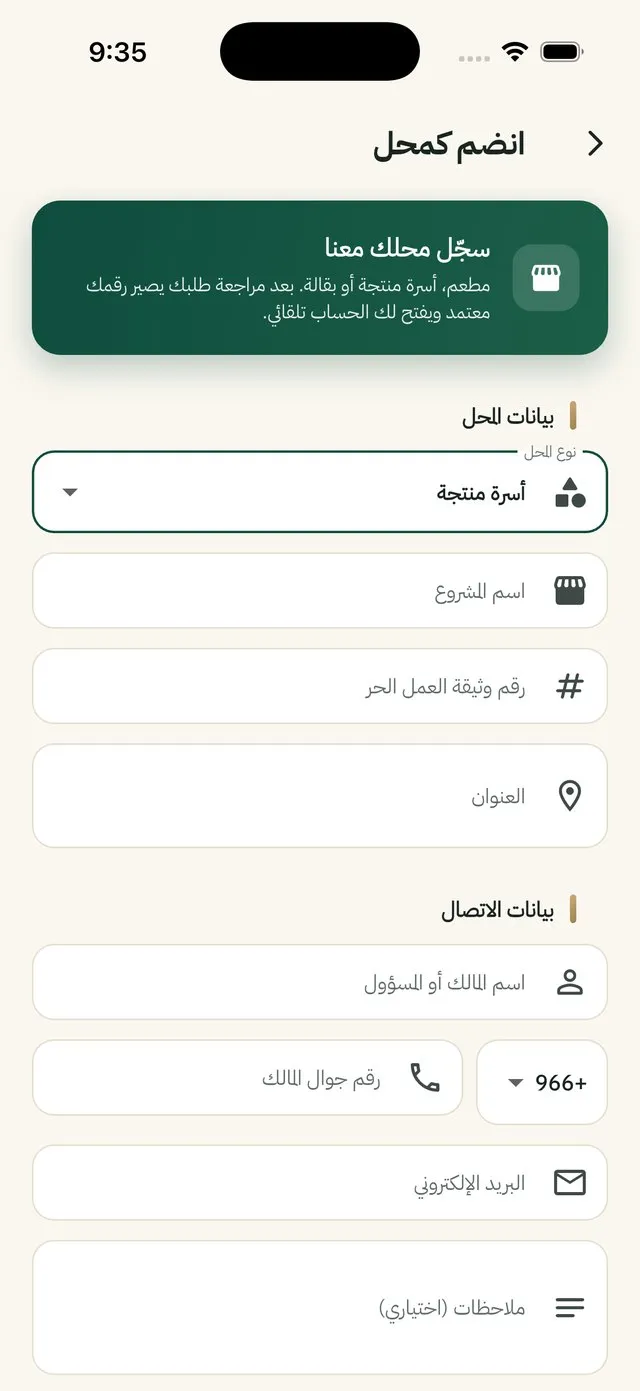
- بيانات المحل
اسم المحل والعنوان، ورقم وثيقة العمل الحر أو شهادة الأسرة المنتجة للأسر المنتجة، أو رقم السجل التجاري للمطاعم والبقالات. كلها مطلوبة.
- بيانات الاتصال
اسم المالك أو المسؤول، رقم الجوال، البريد الإلكتروني، وملاحظات إن وجدت. اكتب الجوال اللي بتستخدمه في التطبيق، لأنه هو اللي بيتفعّل.
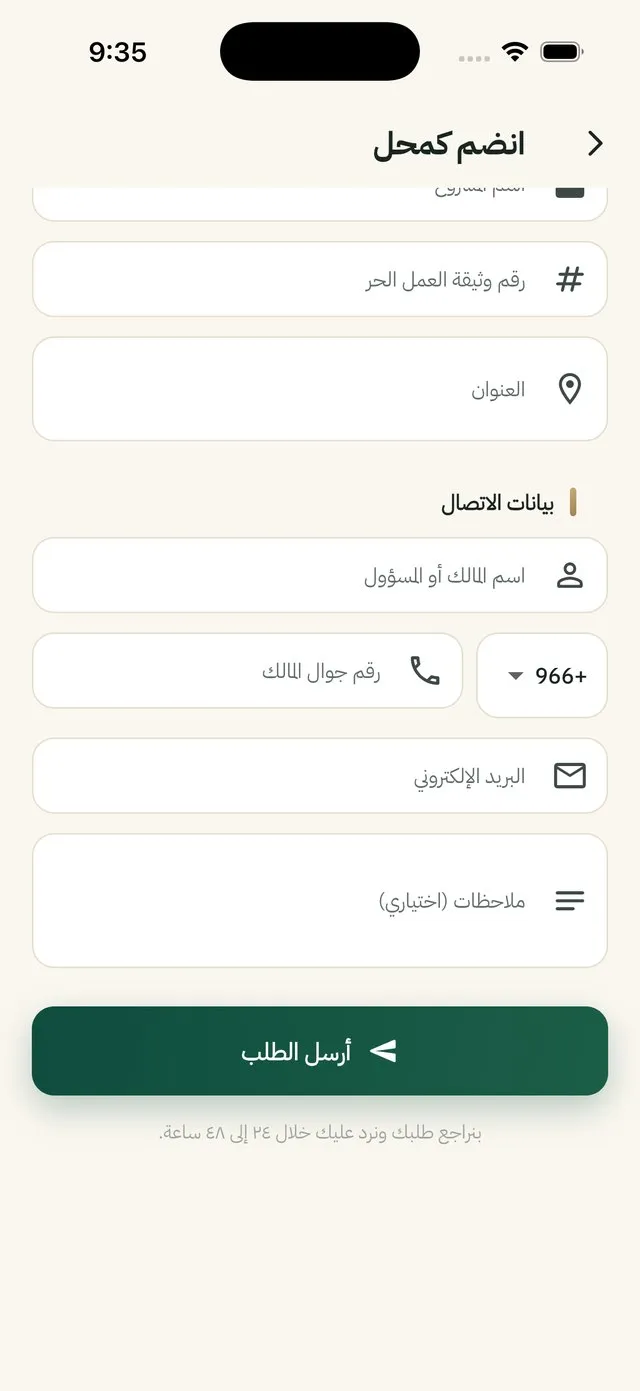
- اضغط «أرسل الطلب»
تطلع لك رسالة «وصلنا طلبك ✓». نراجع الطلب ونرد عليك على نفس الرقم خلال 24 إلى 48 ساعة.
تقدر بعد تقدّم الطلب من الموقع بدون ما تحمّل التطبيق: barraorder.com/join
بعد الموافقة: يتسجّل محلك في بَرّا مباشرة، ويبدأ لك اشتراك تجريبي مجاني لمدة 90 يوم. كل اللي عليك تسجّل دخول بنفس الرقم (الخطوة التالية).
أول دخول لمحلك
ما فيه كلمة مرور. تدخل برقم جوالك ورمز يوصلك برسالة نصية.
- افتح التطبيق واختر «مطعم»
مهم تختار «مطعم» مو «زبون»، عشان تفتح لك لوحة محلك ويرن جوالك مع كل طلب جديد.
- اكتب رقم جوالك واضغط «أرسل الرمز»
نفس الرقم اللي كتبته في طلب الانضمام.
- اكتب الرمز المكوّن من 6 أرقام
يوصلك برسالة SMS. وأول مرة بس، يطلب منك اسمك ثم «كمّل».
حدّد موقع محلك أول شي
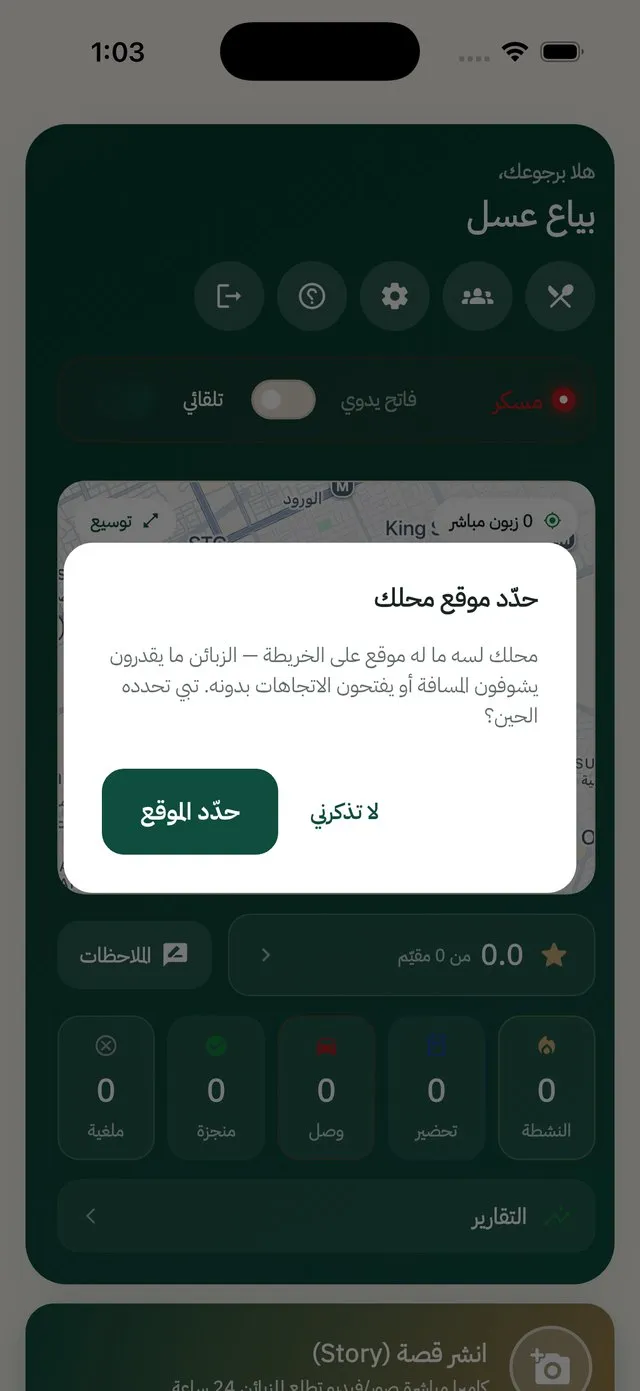
أول ما تفتح لوحتك يطلع لك تذكير «حدّد موقع محلك». بدون موقع، الزبون ما يقدر يشوف المسافة لمحلك ولا يفتح الاتجاهات.
- حدّد الموقع ينقلك للإعدادات مباشرة (الشرح في القسم ٥).
- لا تذكرني يوقف التذكير نهائياً.
- لو سكّرته بدون اختيار، يرجع يذكّرك المرة الجاية.
للأسر المنتجة لو ما تبي الزبون يشوف عنوان بيتك بالضبط، خلّ موقعك تقريبي: يشوف موقعك التقريبي فقط، وترسل له الدقيق بالواتساب بعد ما يطلب. التفاصيل في «دقة الموقع».
عشان توصلك إشعارات الطلبات والتطبيق مقفل، اسمح للتطبيق بالإشعارات أول ما يطلبها.
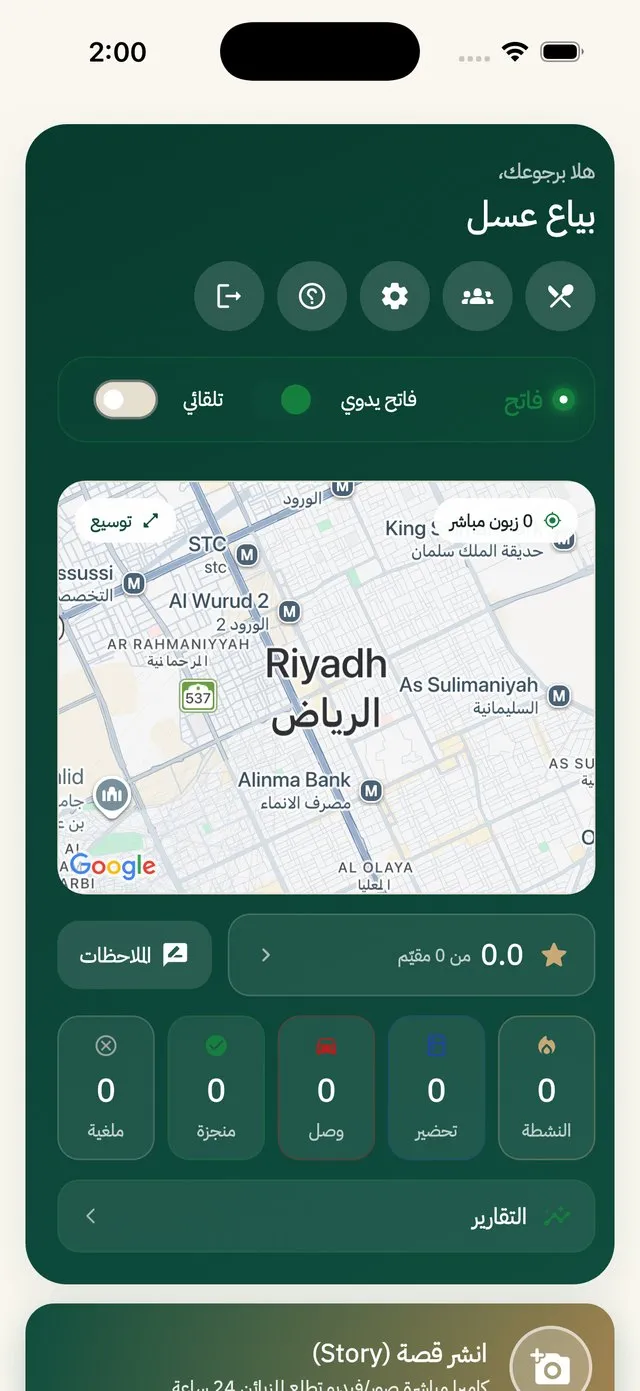
لوحة التحكم
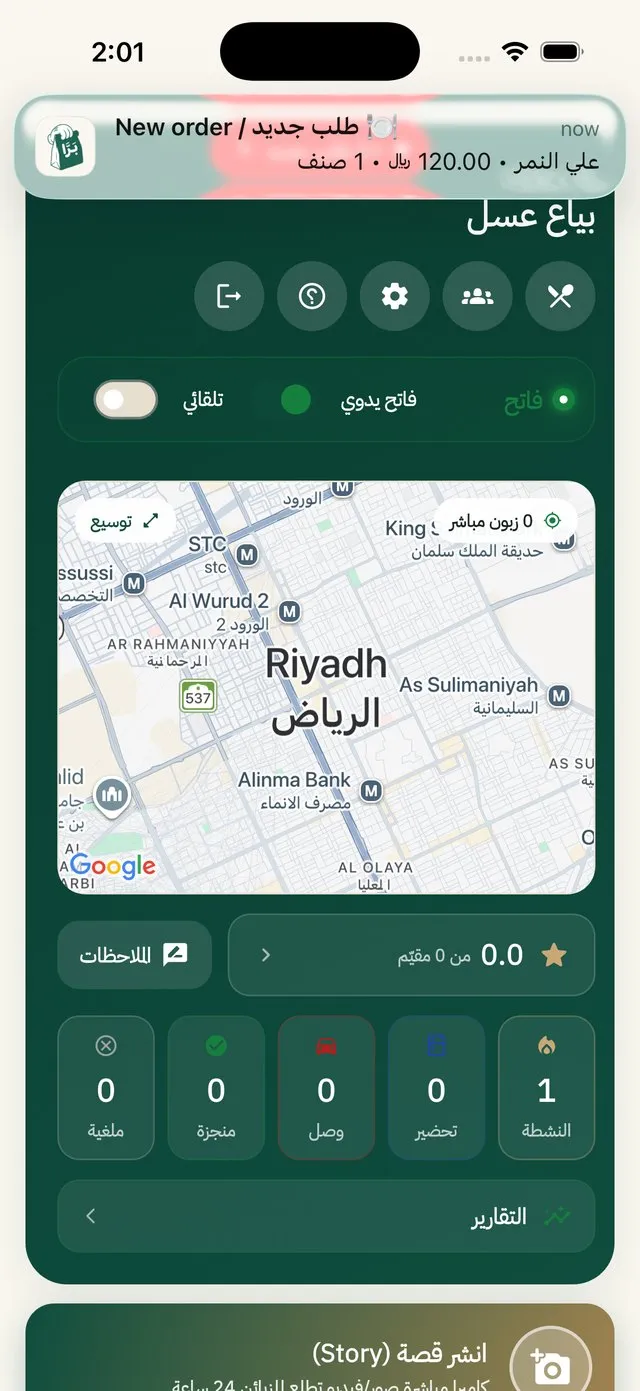
كل شي يخص محلك تلقاه هنا. هذي أجزاء اللوحة بالترتيب:
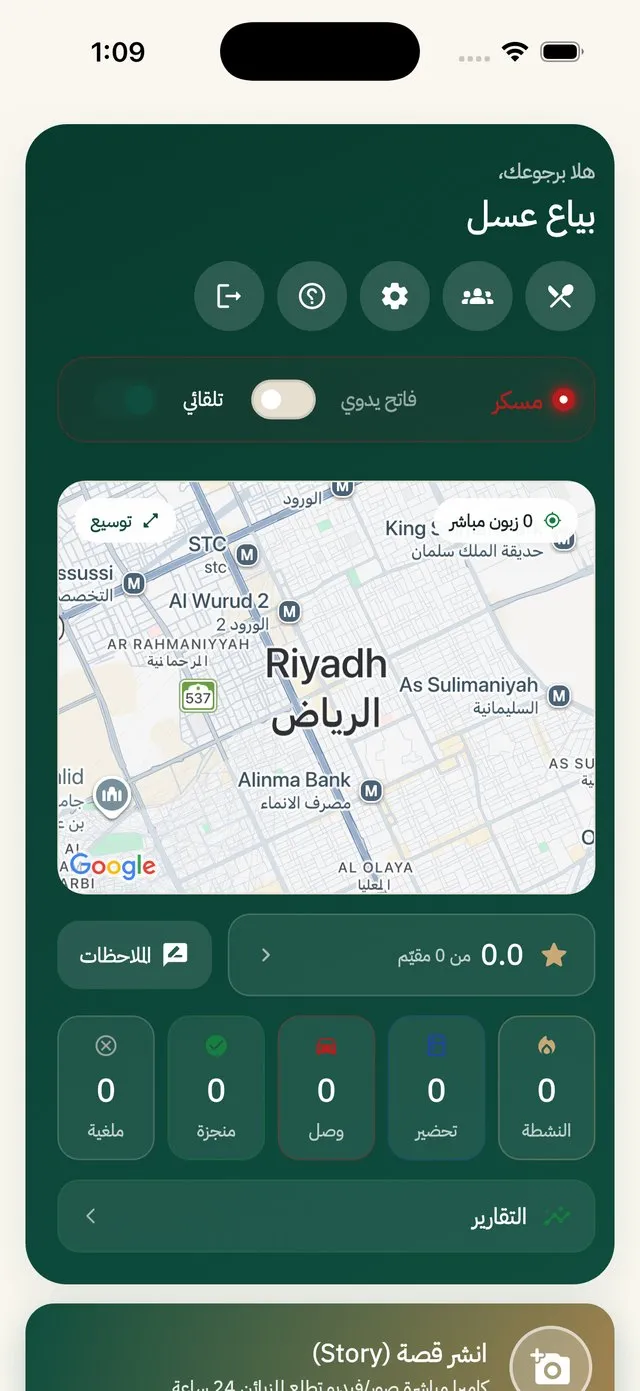 12345678
- 1أزرار الإدارةمن اليمين: المنيو · الموظفين · الإعدادات · ؟ جولة تعريفية · تسجيل الخروج.
- 2حالة المحلتشوف إذا محلك فاتح أو مسكّر، وتتحكم فيها يدوياً (القسم ٤).
- 3خريطة الزبائن المباشرةالزبائن اللي في طريقهم لك أو واقفين برّا. اضغط «توسيع» لتكبيرها.
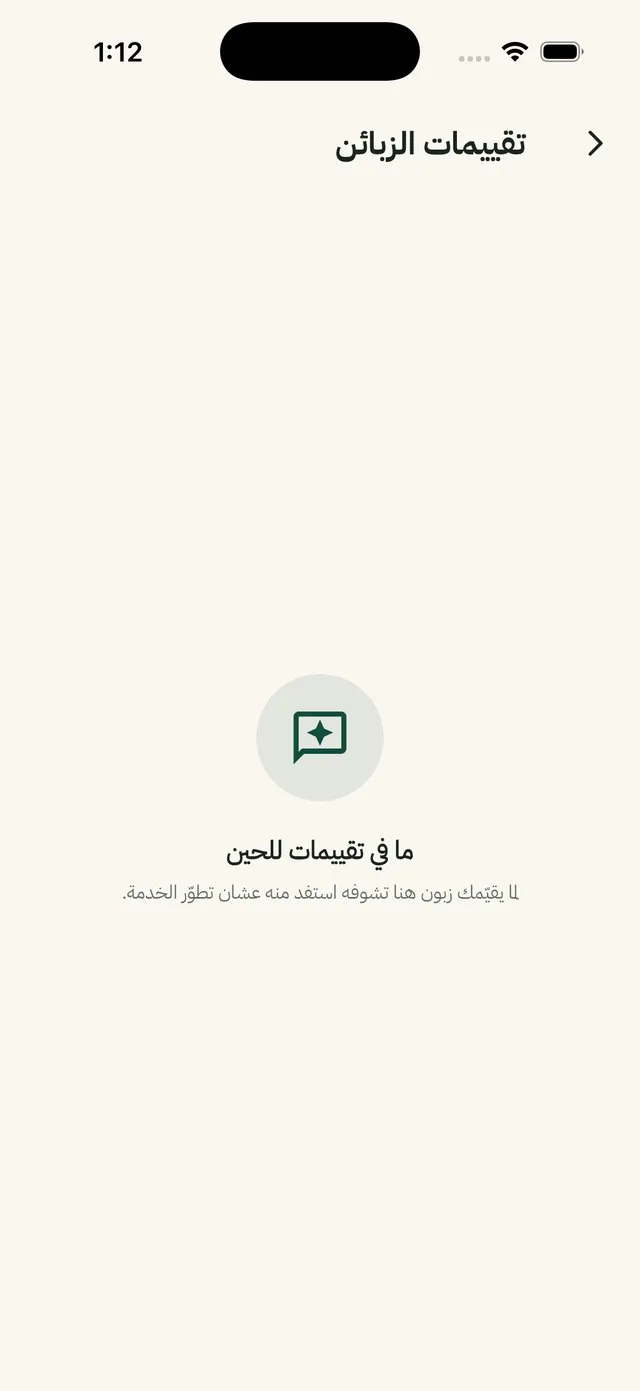
- 4تقييمكمتوسط تقييم الزبائن وعددهم. اضغطه تشوف التقييمات.
- 5الملاحظاترسائل الزبائن لمحلك، ومعها رقم الطلب.
- 6عدّاد اليومالنشطة · تحضير · وصل · منجزة · ملغية. يرجع صفر كل يوم الساعة 12 بالليل.
- 7التقاريرمبيعاتك وأكثر الأصناف طلباً، وتصدير Excel (القسم ٩).
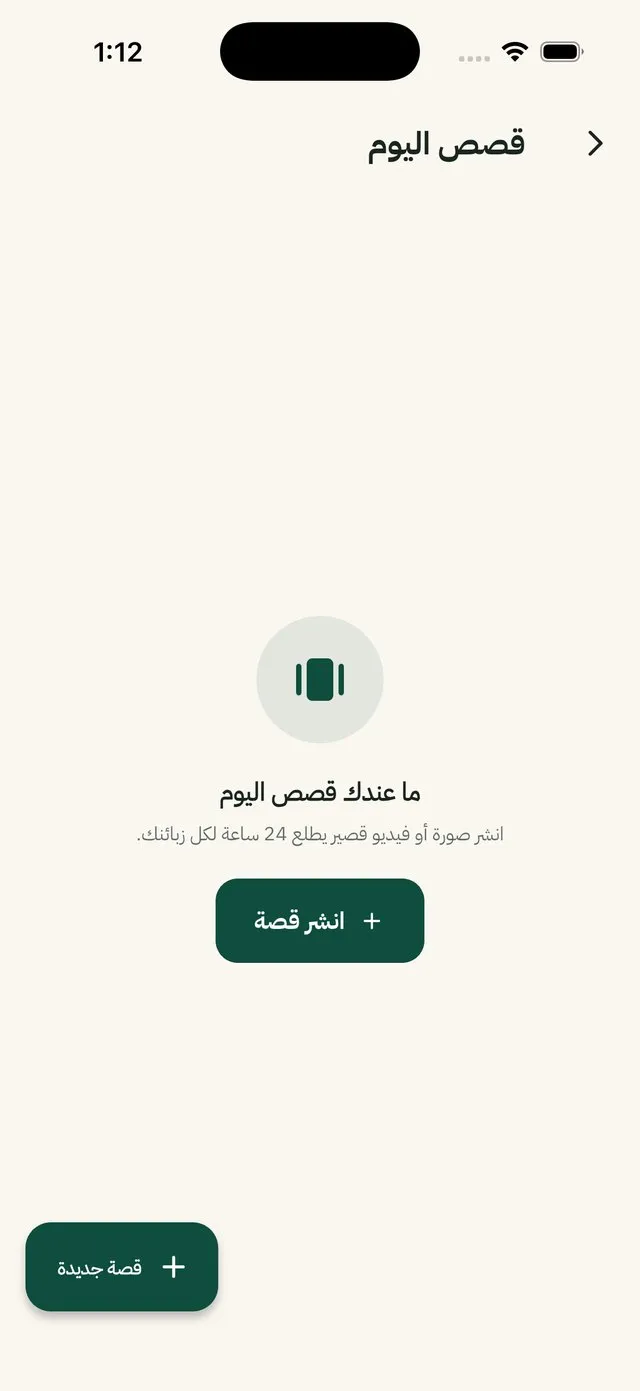
- 8انشر قصةصور وفيديوهات تظهر للزبائن 24 ساعة (القسم ١٠).
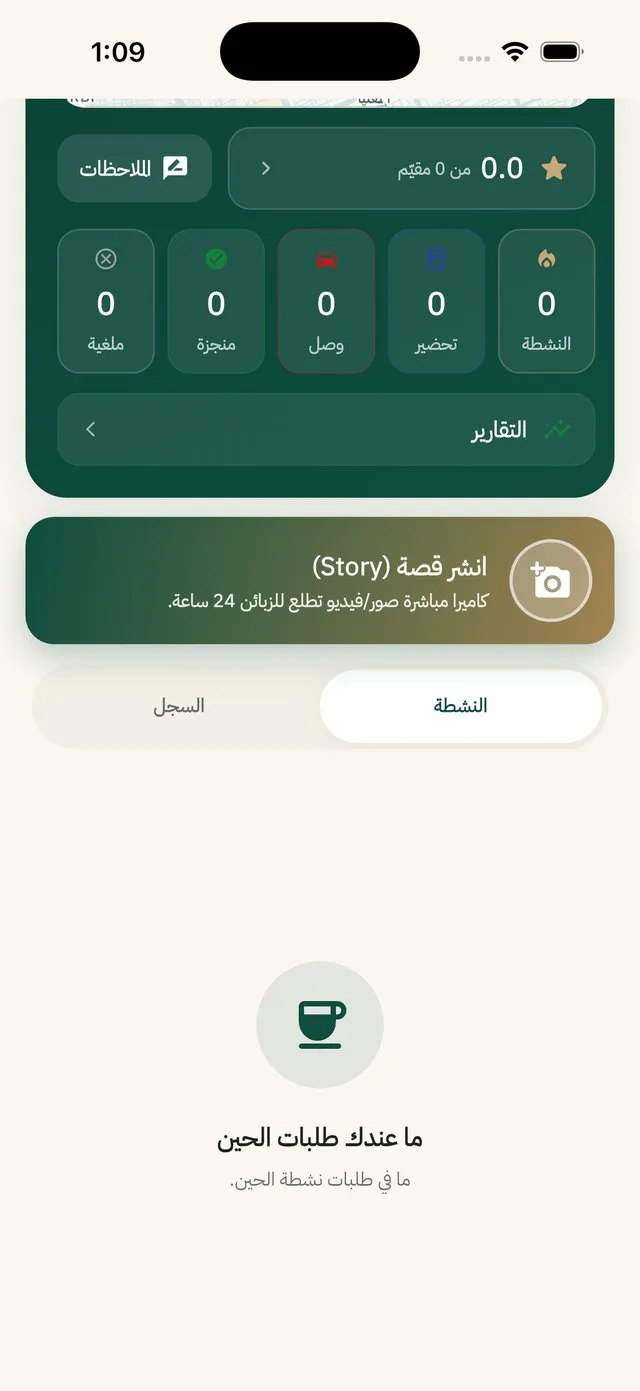
تحت اللوحة: الطلبات
انزل تحت في لوحة التحكم وتلقى طلباتك في تبويبين:
النشطة
الطلبات اللي لسه ما خلصت: الجديدة، واللي تحت التحضير، واللي جاهزة تنتظر الزبون. عليها رقم أحمر بعدد الطلبات اللي تحتاج منك إجراء.
السجل
الطلبات اللي تسلّمت أو انلغت، مرتبة حسب اليوم. اضغط أي طلب تشوف تفاصيله.
للمطاعم فيه تبويب ثالث «المجدولة». للأسر المنتجة ما فيه تبويب «المجدولة»، لأن تنسيق الوقت مع الزبون يصير بالواتساب أو بالطلب المسبق.
زر ؟ أعلى اللوحة يشغّل جولة تعريفية تمر على كل جزء في اللوحة. تقدر تعيدها أي وقت.
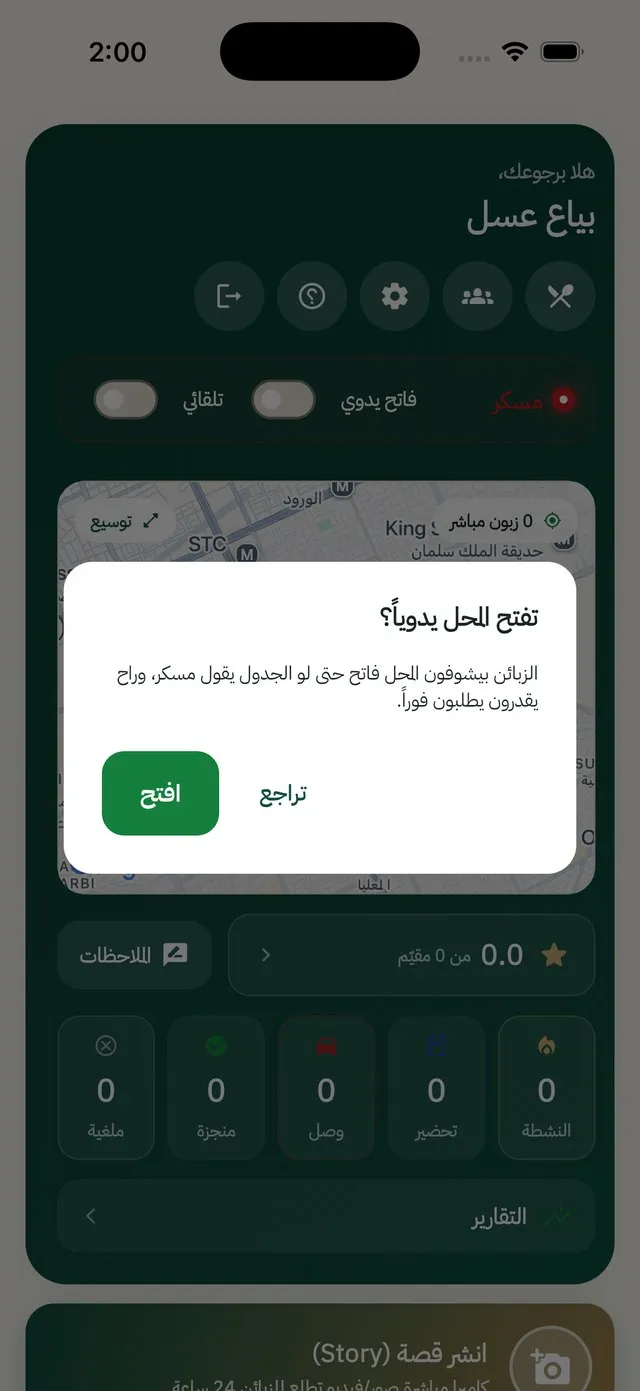
فتح وإغلاق المحل
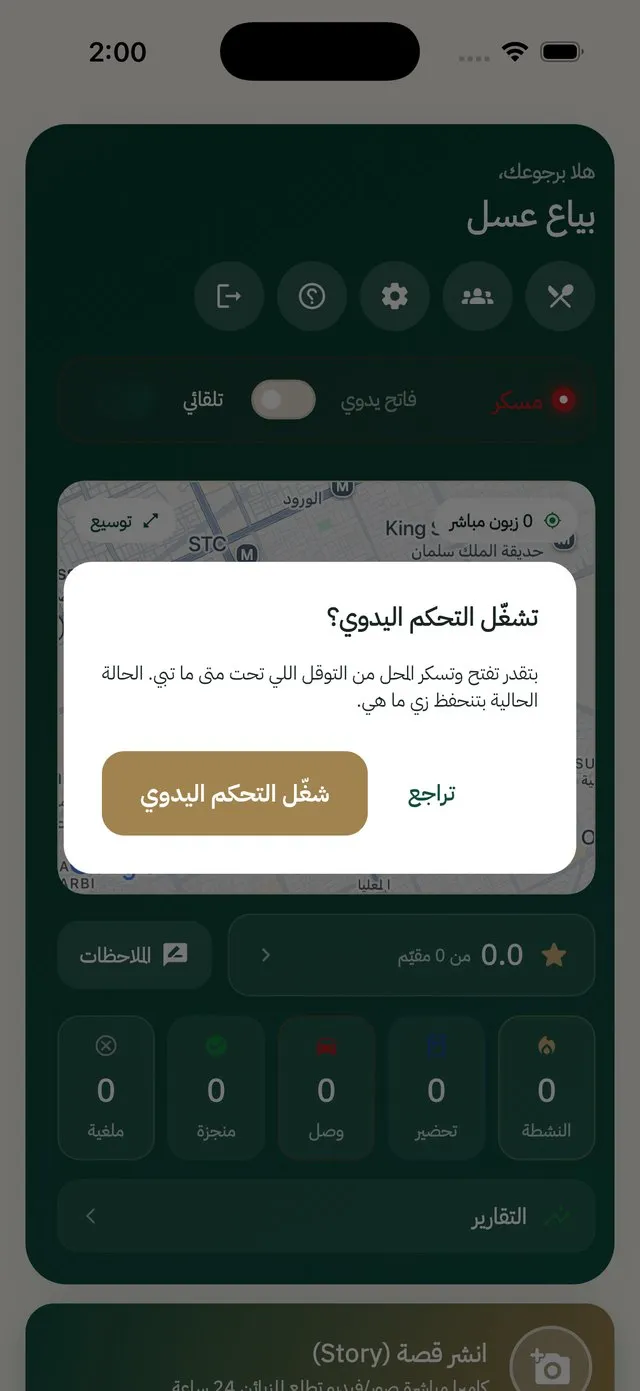
محلك يفتح ويسكّر تلقائياً حسب أوقات الدوام اللي تحددها في الإعدادات. وتقدر تتحكم يدوياً وقت ما تبي من لوحة التحكم.
- أطفِ «تلقائي»
يطلع لك «تشغّل التحكم اليدوي؟». اضغط شغّل التحكم اليدوي.
- شغّل «فاتح يدوي» للفتح، أو أطفه للإغلاق
يطلب منك تأكيد: «افتح» أو «سكّر». لما تسكّر، الطلبات الحالية ما تتأثر، بس توقف الطلبات الجديدة.
- للرجوع للجدول شغّل «تلقائي» مرة ثانية
ويرجع المحل يتبع أوقات الدوام الأسبوعية.
الإعدادات والموقع
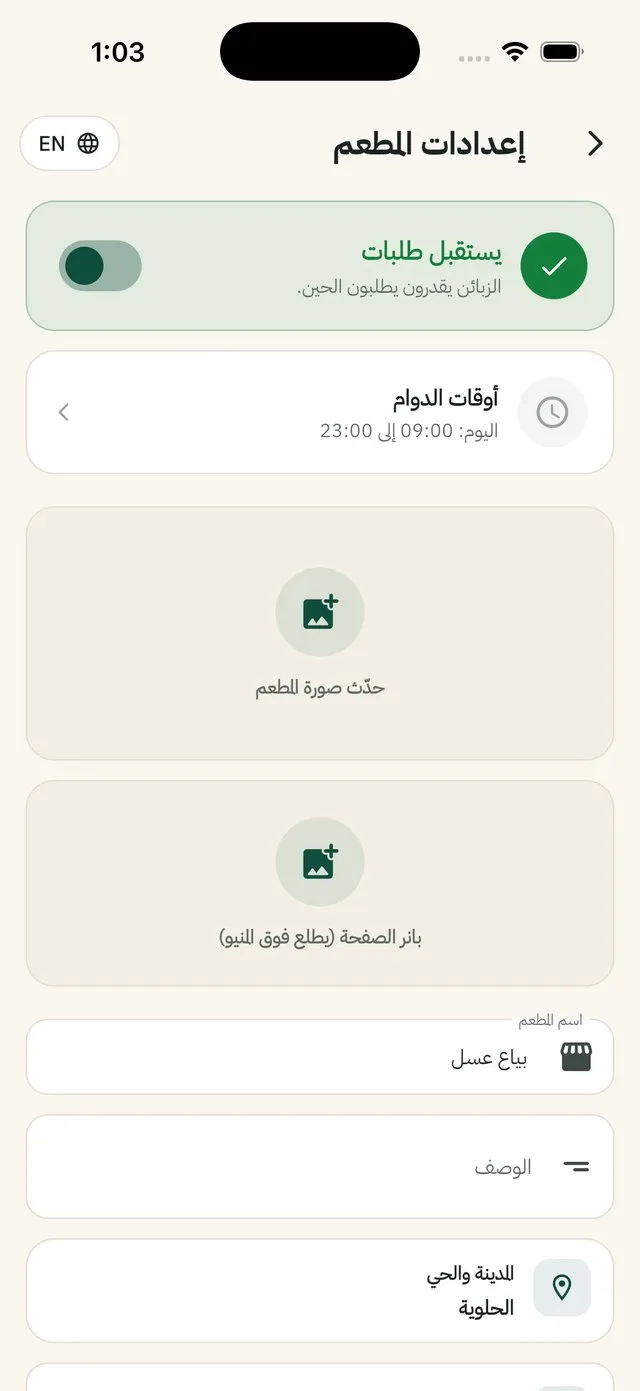
بيانات محلك، أوقات الدوام، الموقع ودقّته، والتوصيل. كلها من مكان واحد.
بيانات المحل
- صورة المحل والبانر اللي يطلع فوق المنيو.
- اسم المحل والوصف كما يشوفهم الزبون.
- المدينة والحي تتعبّى تلقائياً من موقعك.
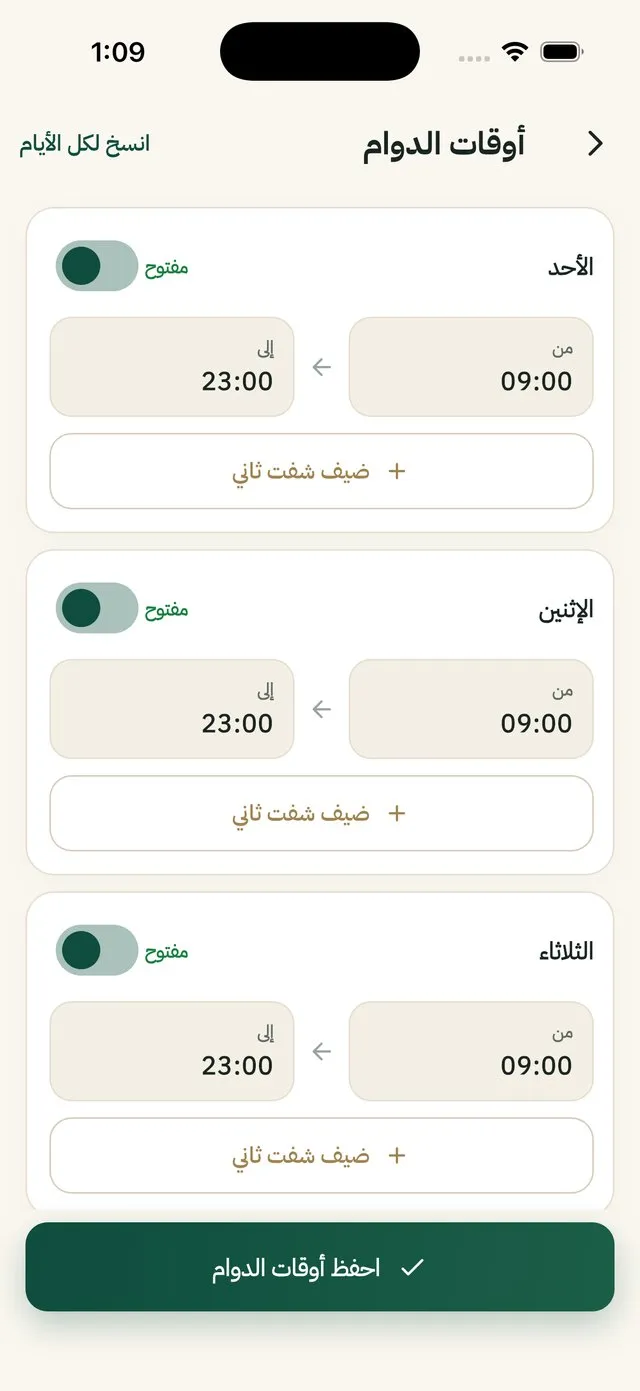
أوقات الدوام
- لكل يوم: فعّل «مفتوح» وحدّد من وإلى.
- «ضيف شفت ثاني» لو تشتغل فترتين.
- «انسخ لكل الأيام» ينسخ أوقات يوم الأحد لكل الأسبوع.
- لا تنسى احفظ أوقات الدوام.
حدّد موقع محلك
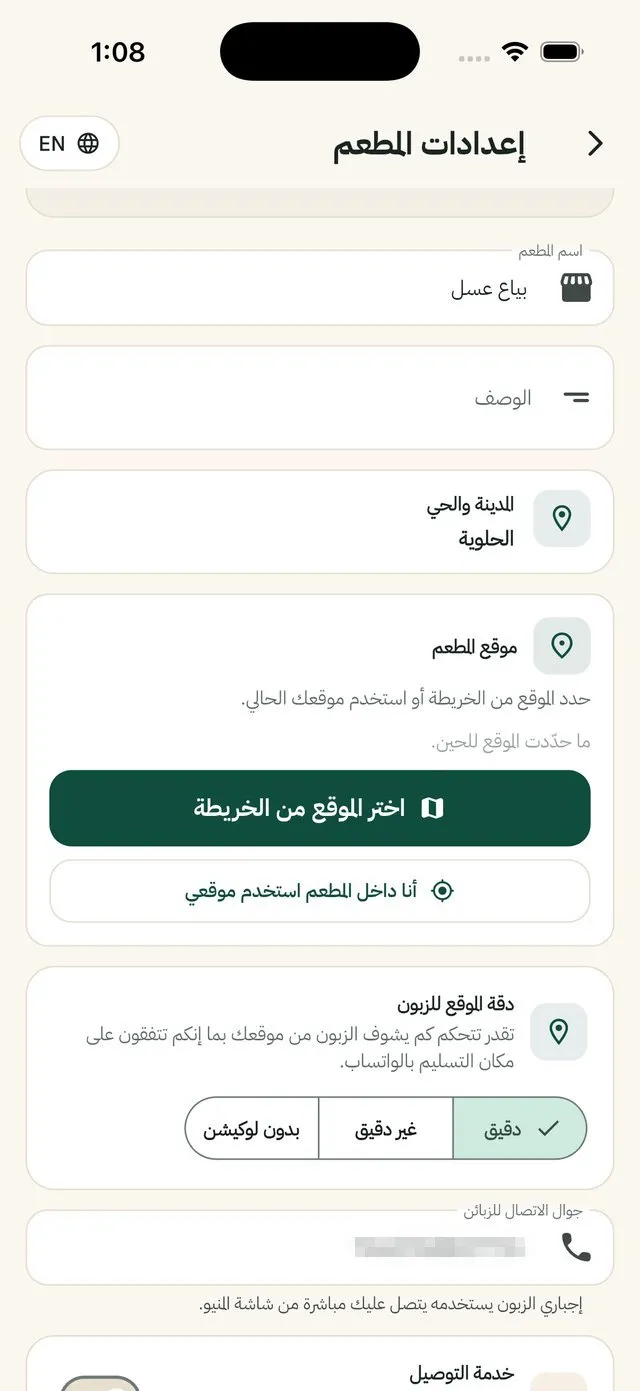
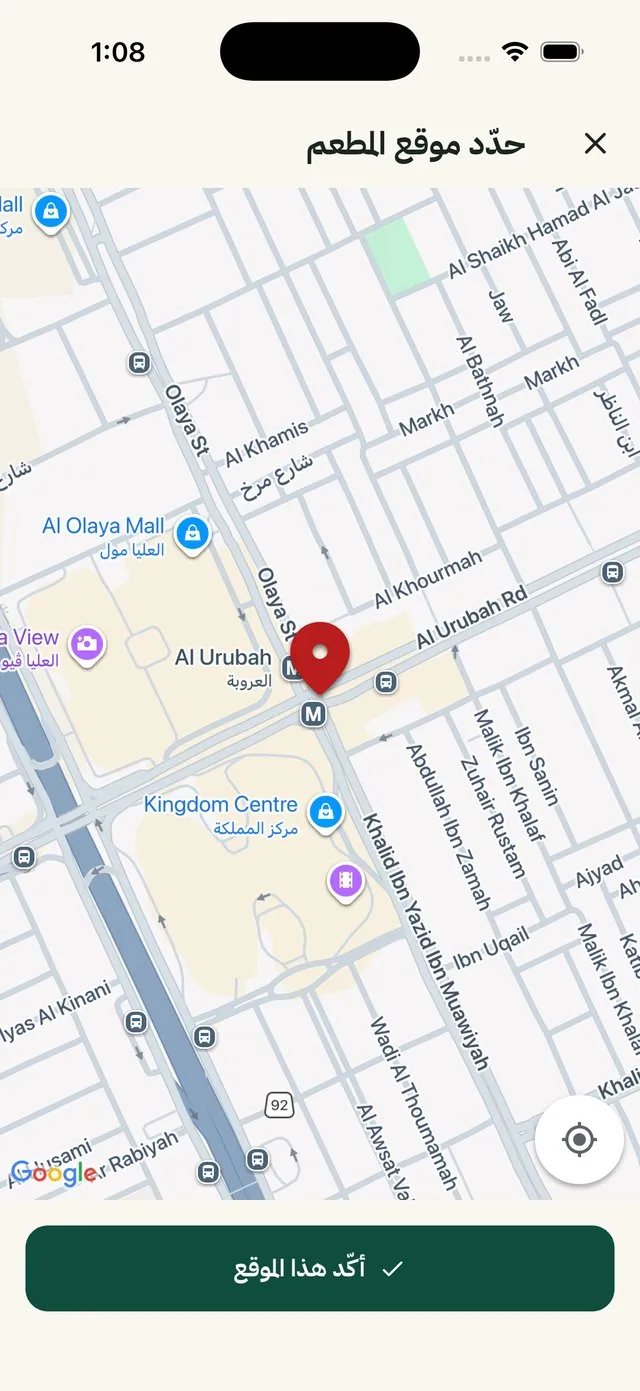
- اضغط «اختر الموقع من الخريطة»
تفتح خريطة كاملة، والدبوس الأحمر ثابت في الوسط.
- حرّك الخريطة (مو الدبوس) لين يكون الدبوس فوق محلك بالضبط
تقدر تكبّر بإصبعين، أو تضغط زر موقعك الحالي.
- اضغط «أكّد هذا الموقع»
أو لو أنت داخل محلك الحين، اضغط «أنا داخل المطعم استخدم موقعي» بدل الخريطة.
ما تقدر تحفظ الإعدادات بدون موقع. وموقعك يحدد مدينتك، والتطبيق يعرض محلك لزبائن نفس المدينة بس.
دقة الموقع للزبون: وش يشوف الزبون؟
دقيق
زر «افتح في خرائط قوقل» يفتح موقع محلك بالضبط.
تقريبي للأسر المنتجة
يظهر للزبون موقعك التقريبي فقط (دائرة 200 متر بدون دبوس)، وترسل له موقعك الدقيق بالواتساب بعد ما يطلب منك.
بدون لوكيشن
اختره إذا كنت توصّل فقط وما عندك استلام من المحل. ما يظهر للزبون أي موقع.
جوال الاتصال للزبائن إلزامي. هو الرقم اللي يتصل عليه الزبون من صفحة محلك.
خدمة التوصيل اختيارية: فعّلها وحدد رسوم التوصيل والحد الأدنى ومنطقة التوصيل.
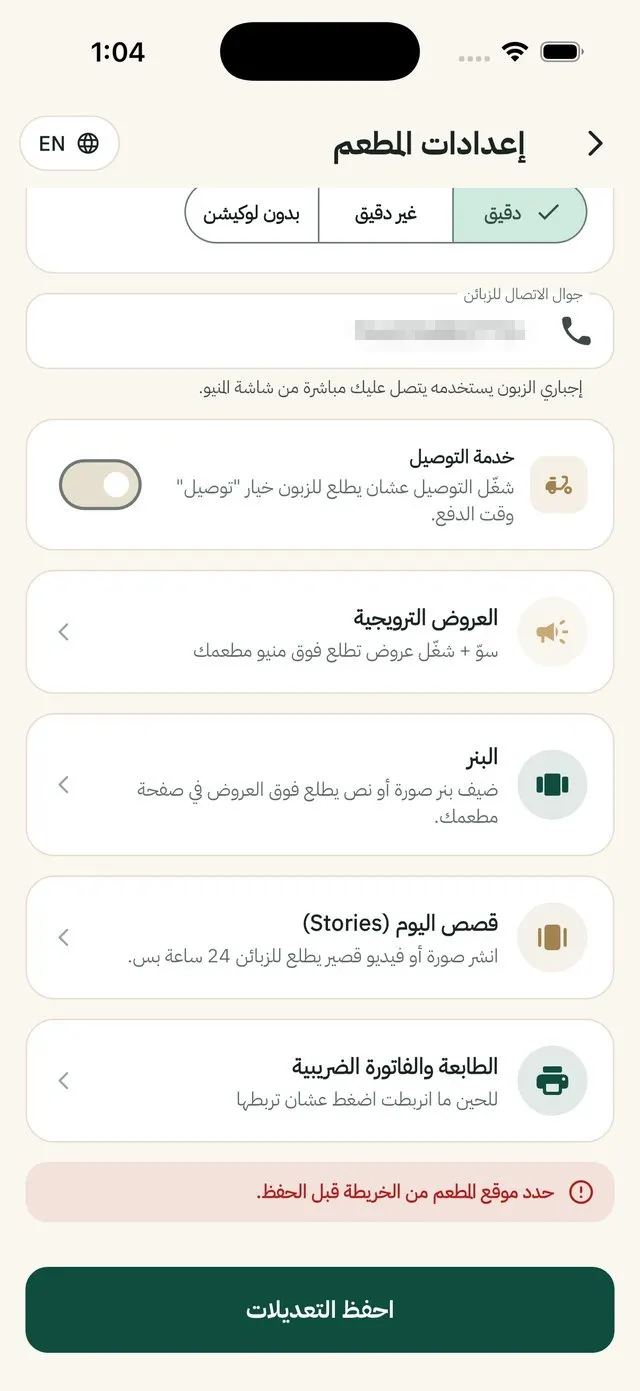
في آخر الإعدادات تلقى الطابعة، وبعدها اضغط احفظ التعديلات.
المنيو
أضف أصنافك بالصور والأسعار، وإضافاتها، وحدّد اللي تتجهّز بالطلب.
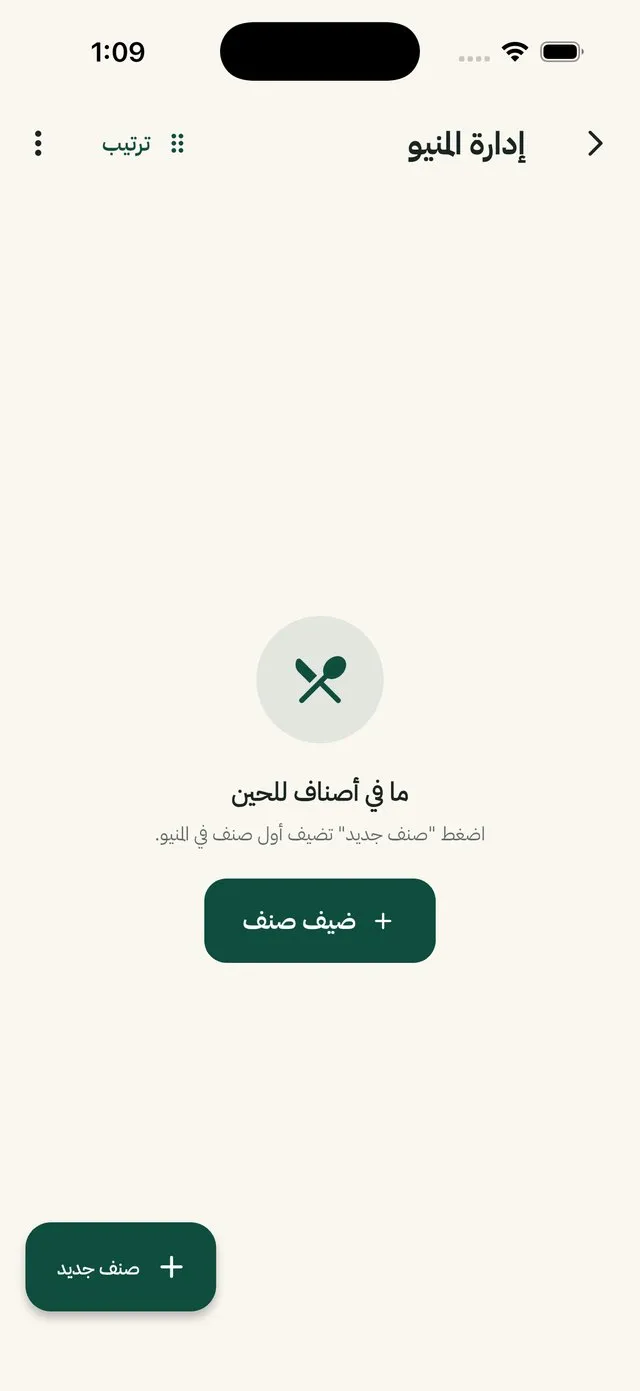
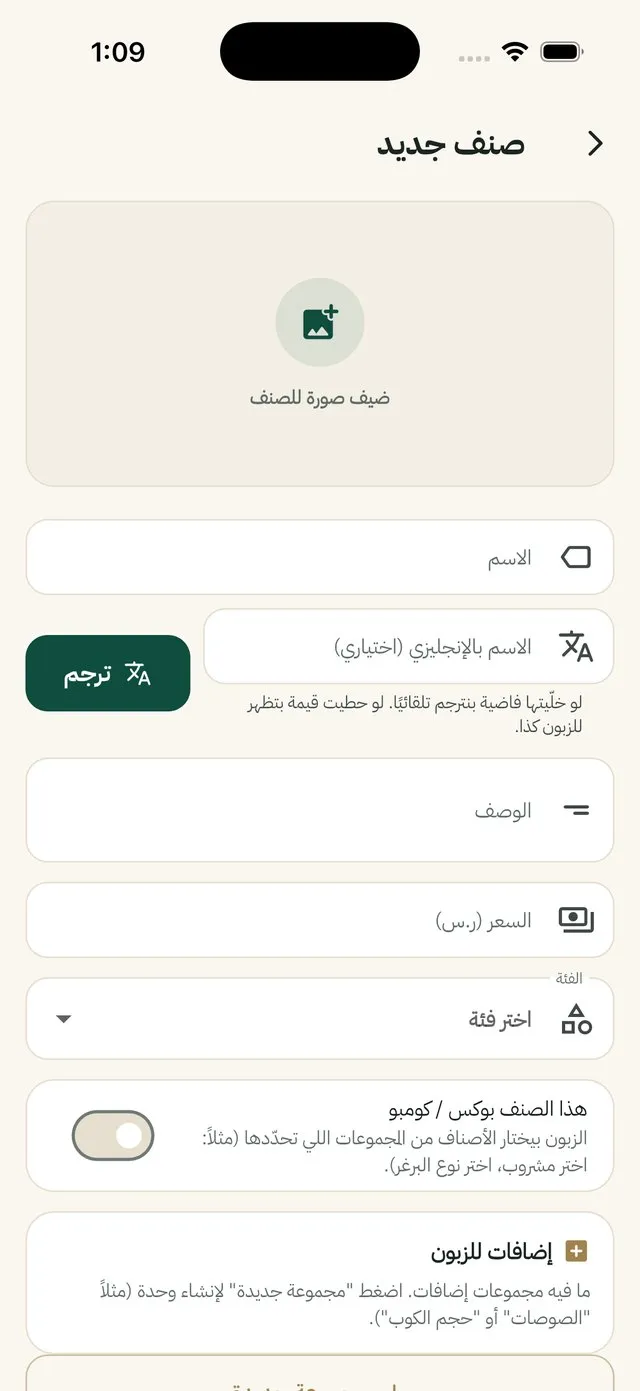
- اضغط «صنف جديد»
زر أخضر في أسفل شاشة «إدارة المنيو».
- أضف صورة واكتب الاسم والسعر
الاسم بالإنجليزي اختياري. لو تركته فاضي يترجمه التطبيق تلقائياً، أو اضغط ترجم وتشوفه قبل الحفظ.
- اختر الفئة
مثل: عسل، حلويات، مخبوزات. لو ما فيه فئة، اختر «ضيف فئة جديدة» من القائمة.
- في الأخير اضغط «ضيف الصنف»
ويظهر الصنف في منيو محلك.
الإضافات والبوكسات
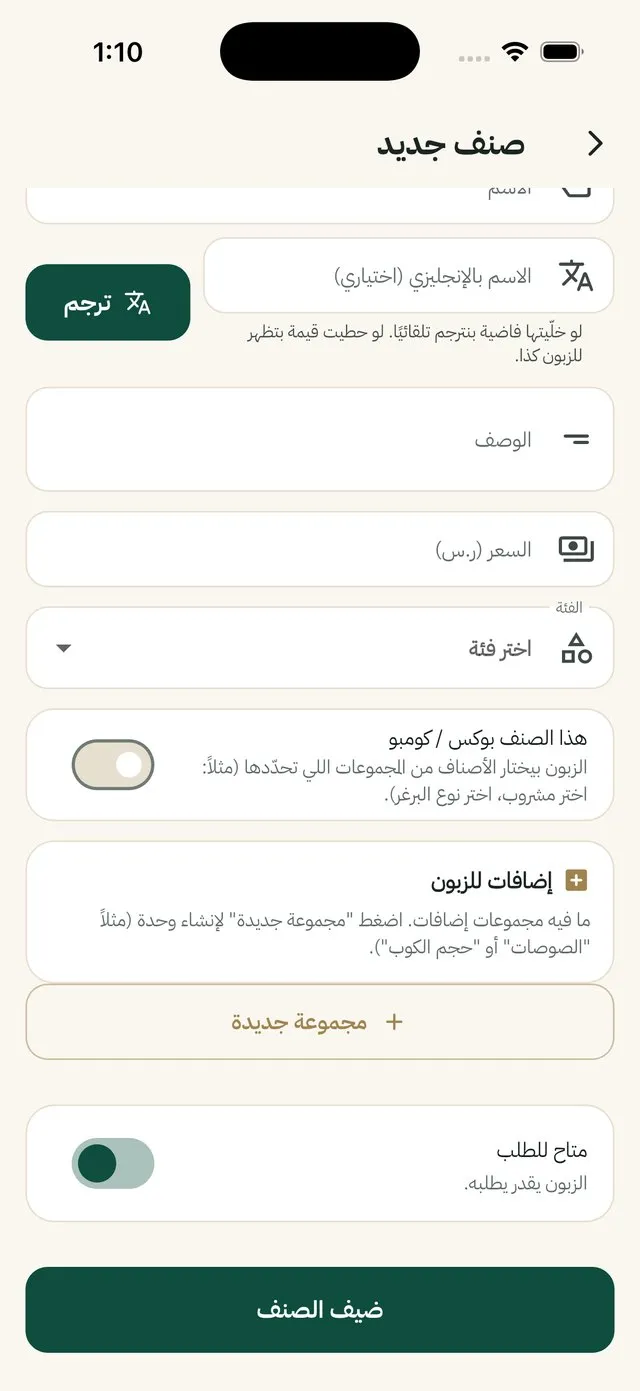
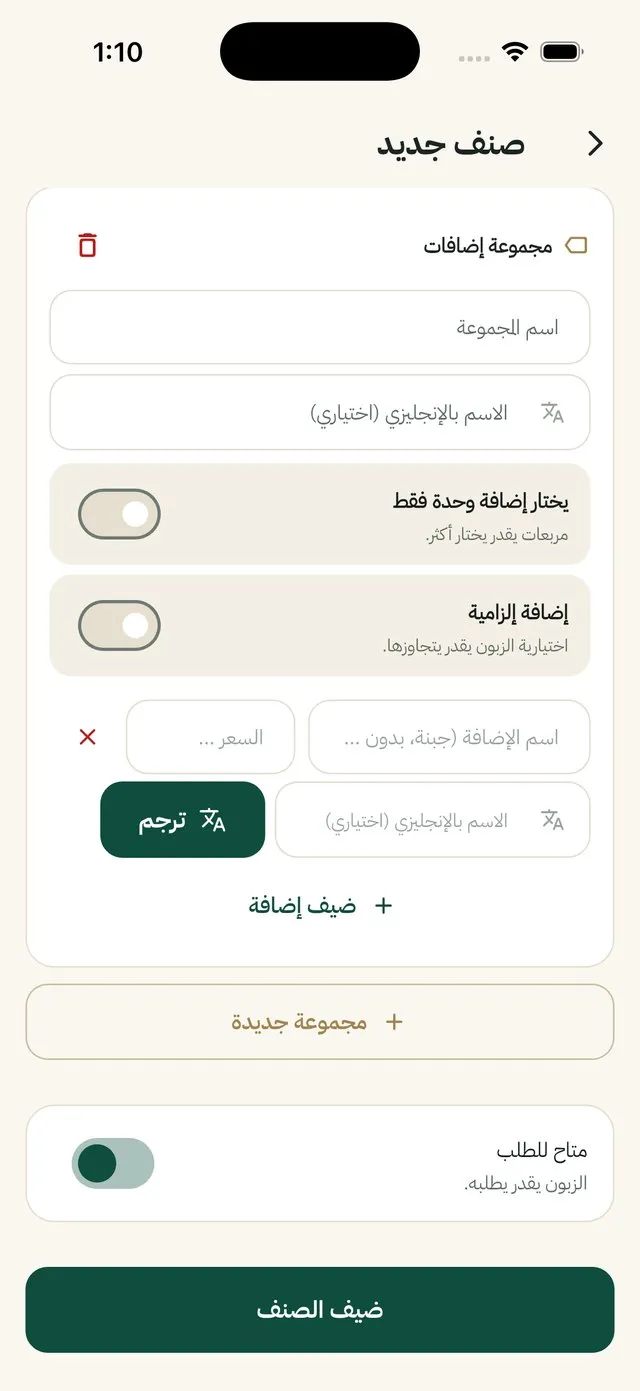
الإضافات
- اضغط «مجموعة جديدة» واكتب اسمها (مثل: الحجم).
- «يختار إضافة وحدة فقط» للخيارات اللي ما تجتمع.
- «إضافة إلزامية» لو لازم الزبون يختار.
- لكل إضافة سعر، و0 يعني مجانية.
البوكس / الكومبو
- فعّل «هذا الصنف بوكس / كومبو» لو الصنف مجموعة يختار منها الزبون.
- مثال: «بوكس ضيافة»، ويختار الزبون 3 أنواع حلى.
الطلب المسبق والتوفّر
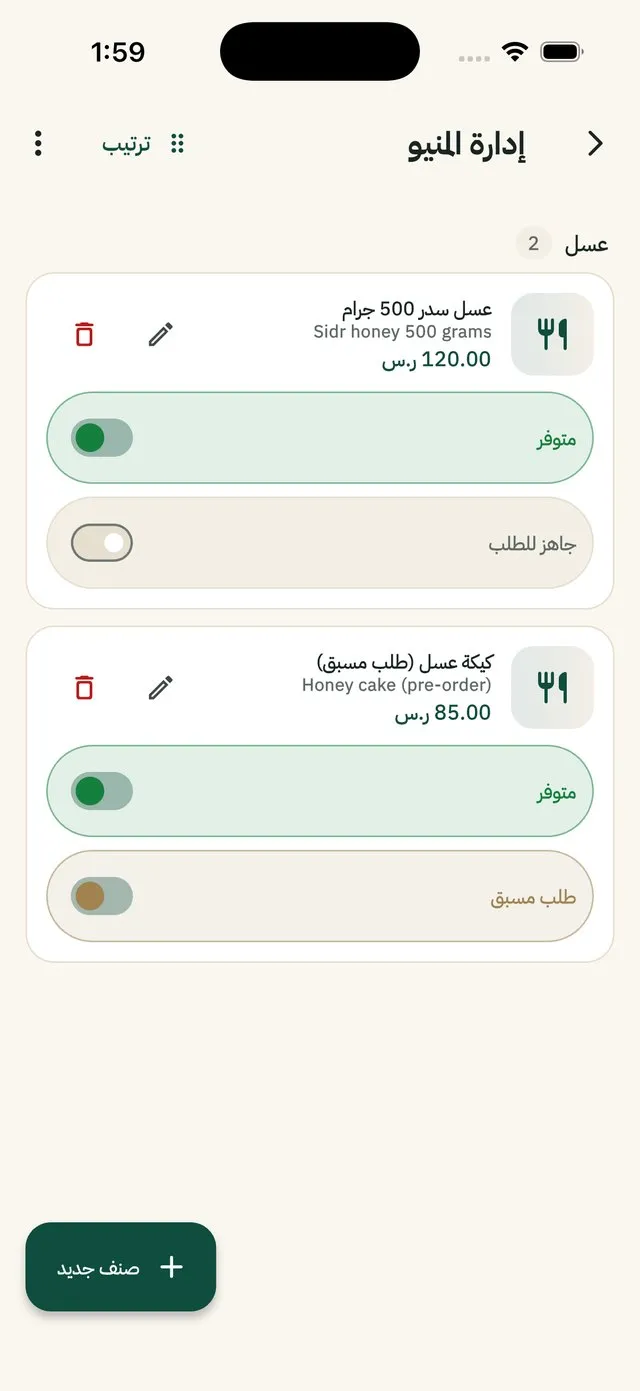
تحت كل صنف في المنيو فيه مفتاحان:
متوفر
أطفه إذا خلص الصنف مؤقتاً. يظل بالمنيو، بس الزبون ما يقدر يطلبه لين ترجع تشغّله.
جاهز للطلب ← طلب مسبق
للأسر المنتجة فعّله للأصناف اللي تتجهّز بالطلب وتحتاج وقت (مثل الكيك والحلويات حسب الطلب). الزبون يشوف عليها شارة «طلب مسبق»، وتتفقون على وقت الاستلام بالواتساب.
القلم ✎ يعدّل الصنف، والسلة الحمراء تحذفه. زر «ترتيب» أعلى الشاشة يرتّب الأصناف بالسحب، وزر النقاط الثلاث (⋮) يرتّب الفئات.
استقبال الطلبات
كل طلب يمر بنفس المراحل. تابعها بالترتيب:
- 1يوصلك الطلب
- 2تتواصل بالواتساب
للأسر المنتجة - 3استلمنا الطلب
- 4جاهز
- 5الزبون وصل
- 6سلّمت الطلب
١. يوصلك الطلب
- يوصلك إشعار «طلب جديد» حتى لو التطبيق مقفل.
- وإذا اللوحة مفتوحة، يرن الجوال ويطلع شريط أحمر «+1 طلب جديد». اضغطه يوديك للطلب.
- الطلب يظهر في تبويب «النشطة» وحالته ينتظر التأكيد.
للمطاعم اقبل الطلب بسرعة، لأنه ينلغي تلقائياً إذا ما قبلته خلال 5 دقايق.
للأسر المنتجة طلباتك ما تنلغي تلقائياً بعد 5 دقايق. خذ وقتك في التواصل مع الزبون، بس لا تتأخر عليه في الرد.
بطاقة الطلب
كل طلب جديد يظهر كبطاقة في تبويب «النشطة». هذي أجزاؤها:
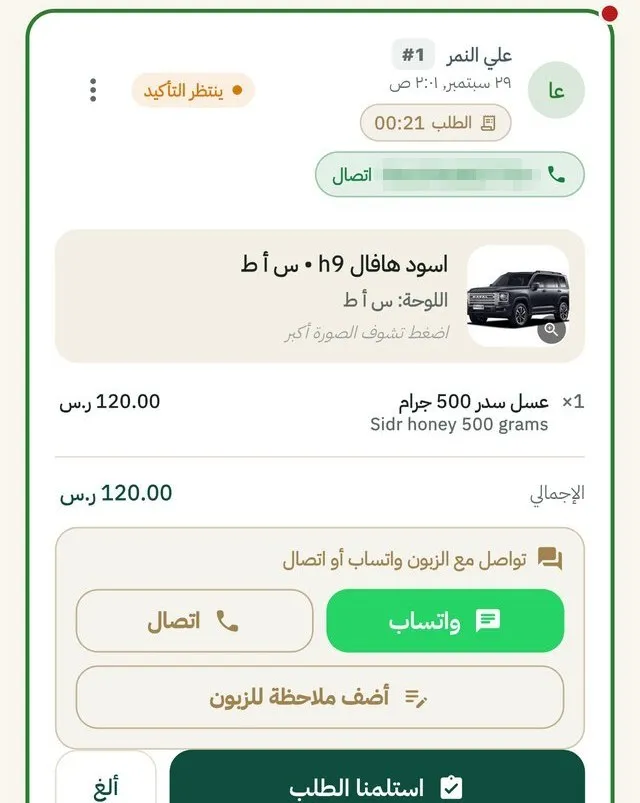 123456789
- 1الزبون ورقم الطلباسم الزبون، رقم الطلب لليوم، ووقت الطلب.
- 2حالة الطلبينتظر التأكيد ← وصل الطلب ← جاهز ← سلّمناه.
- 3عدّاد الوقتكم صار للطلب من وصل.
- 4اتصالرقم الزبون، اضغطه للاتصال.
- 5السيارةنوعها ولونها ولوحتها، عشان تعرف الزبون لما يوصل.
- 6الأصناف والإجماليالكمية، الأصناف وإضافاتها، وملاحظات الزبون.
- 7واتساب واتصالللتواصل مع الزبون مباشرة.
- 8أضف ملاحظة للزبونتظهر له في صفحة طلبه، مثل: «باقي 30 دقيقة».
- 9استلمنا الطلب / ألغِقبول الطلب، أو إلغاؤه مع كتابة السبب.
٢. تواصل مع الزبون بالواتساب للأسر المنتجة
- اضغط «واتساب» في بطاقة الطلب
يطلع لك رسالة جاهزة فيها اسم الزبون وتفاصيل طلبه والمجموع تلقائياً.
- عدّل الرسالة لو تبي
أضف مثلاً طريقة الدفع أو مكان الاستلام.
- اضغط «أرسل عبر واتساب»
يفتح الواتساب على محادثة الزبون والرسالة مكتوبة.
- اتفقوا على مكان الاستلام ووسيلة الدفع
الدفع يكون بينك وبين الزبون خارج التطبيق.
خلّها رسالتك الثابتة
عدّل الرسالة بأسلوبك وفعّل «احفظها كرسالة جاهزة لكل الطلبات الجاية». واكتب فيها الرموز هذي بأي مكان:
{اسم الزبون}يتبدّل باسم كل زبون.{تفاصيل الطلب}يتبدّل بقائمة أصناف الطلب وأسعارها والمجموع.
{اسم الزبون}، وصلنا طلبك من بَرّا:
{تفاصيل الطلب}
الاستلام من حي النرجس، والدفع كاش أو تحويل.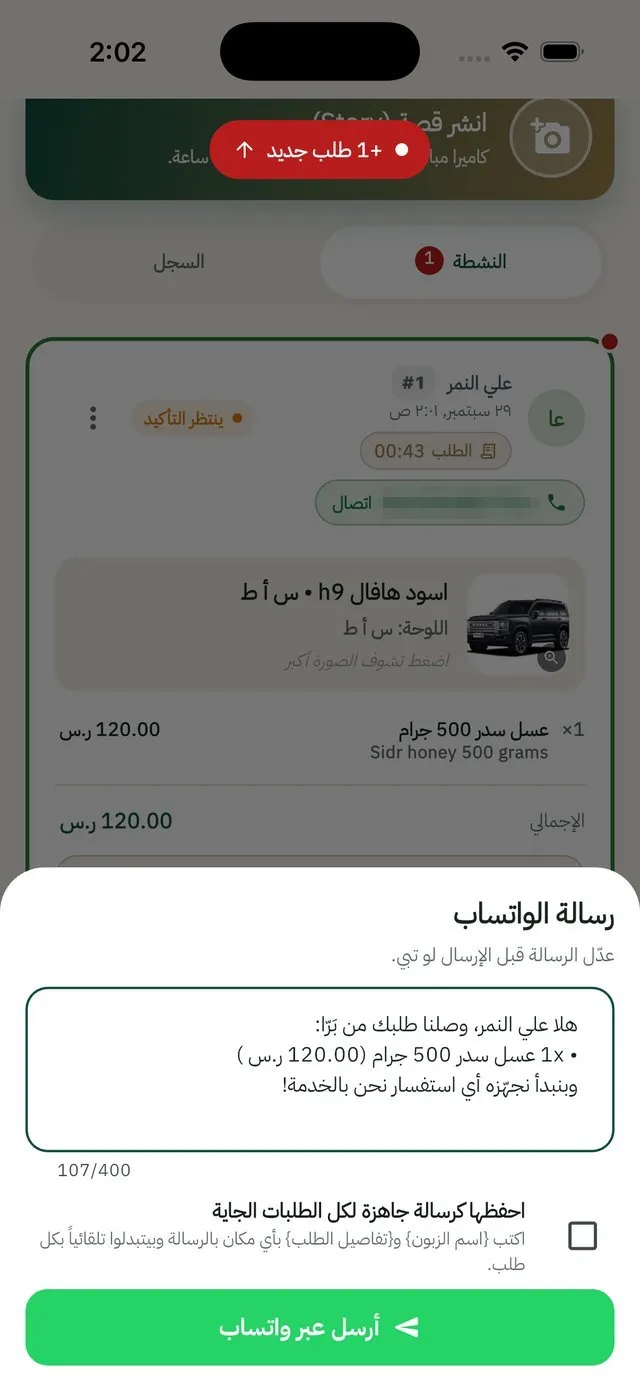
٣. قبول الطلب · ٤. جاهز
- اضغط «استلمنا الطلب»
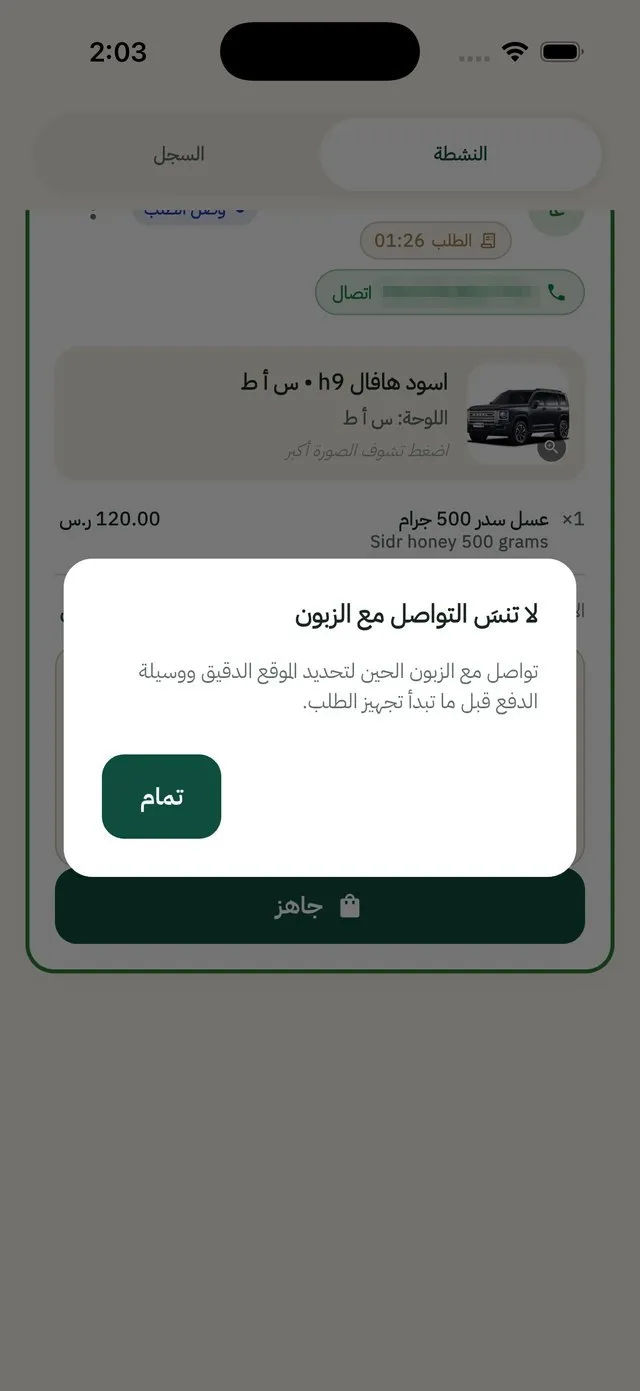
الزبون يوصله إشعار «تم استلام طلبك». للأسر المنتجة ويطلع لك تذكير: «لا تنسَ التواصل مع الزبون» لتحديد الموقع الدقيق ووسيلة الدفع قبل ما تبدأ التجهيز. اضغط «تمام».
- جهّز الطلب، وبعدها اضغط «جاهز»
الزبون يوصله إشعار إن طلبه جاهز، ويتفعّل عنده زر «أنا بَرّا».
لو عندك طابعة فواتير مربوطة من الإعدادات، تنطبع نسخة المطبخ تلقائياً لما تقبل الطلب.
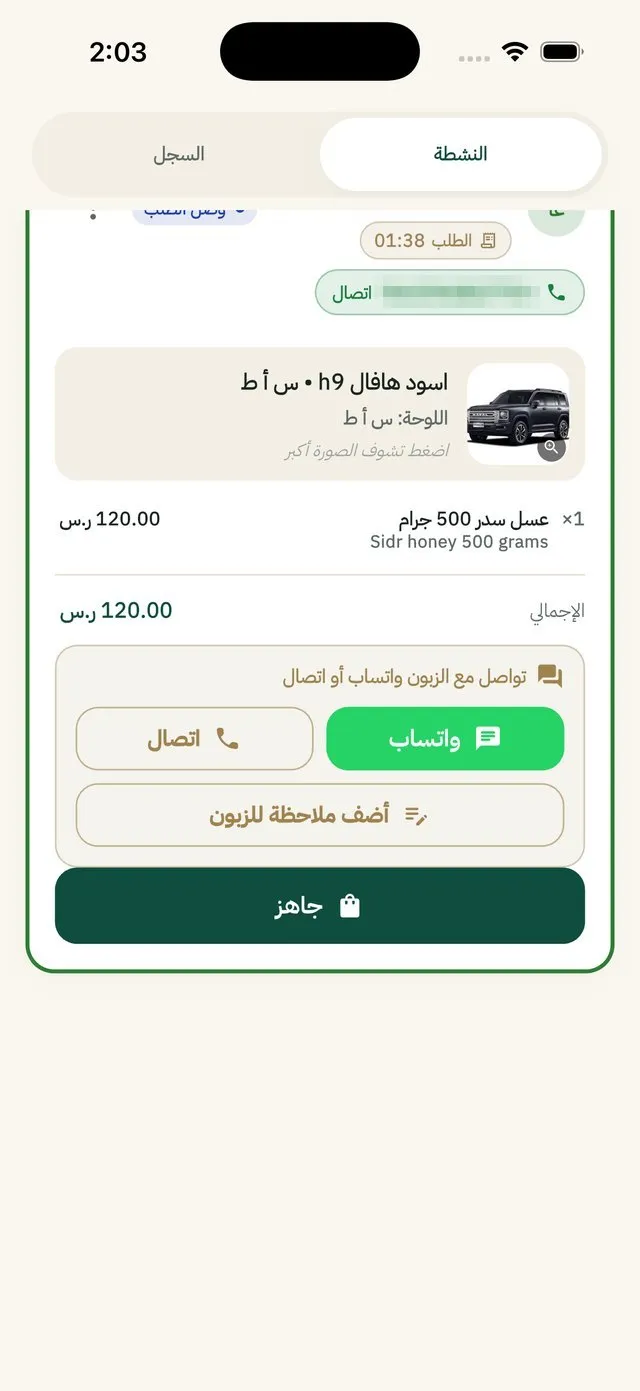
٥. الزبون وصل · ٦. سلّمت الطلب
- الزبون يضغط «أنا بَرّا» لما يوصل
يوصلك إشعار «الزبون وصل»، وتشوف موقعه المباشر ووقت انتظاره وسيارته في البطاقة.
- سلّمه طلبه واضغط «سلّمت الطلب»
ينتقل الطلب إلى «السجل» ويُحسب ضمن مبيعاتك.
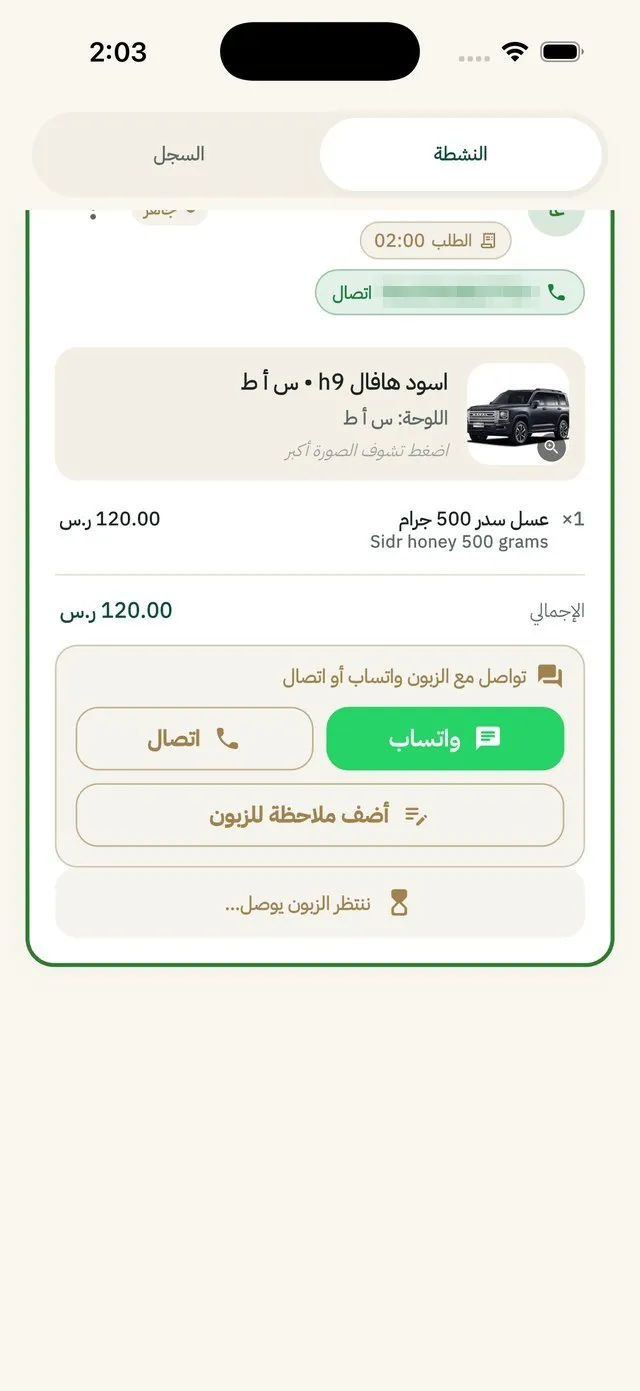
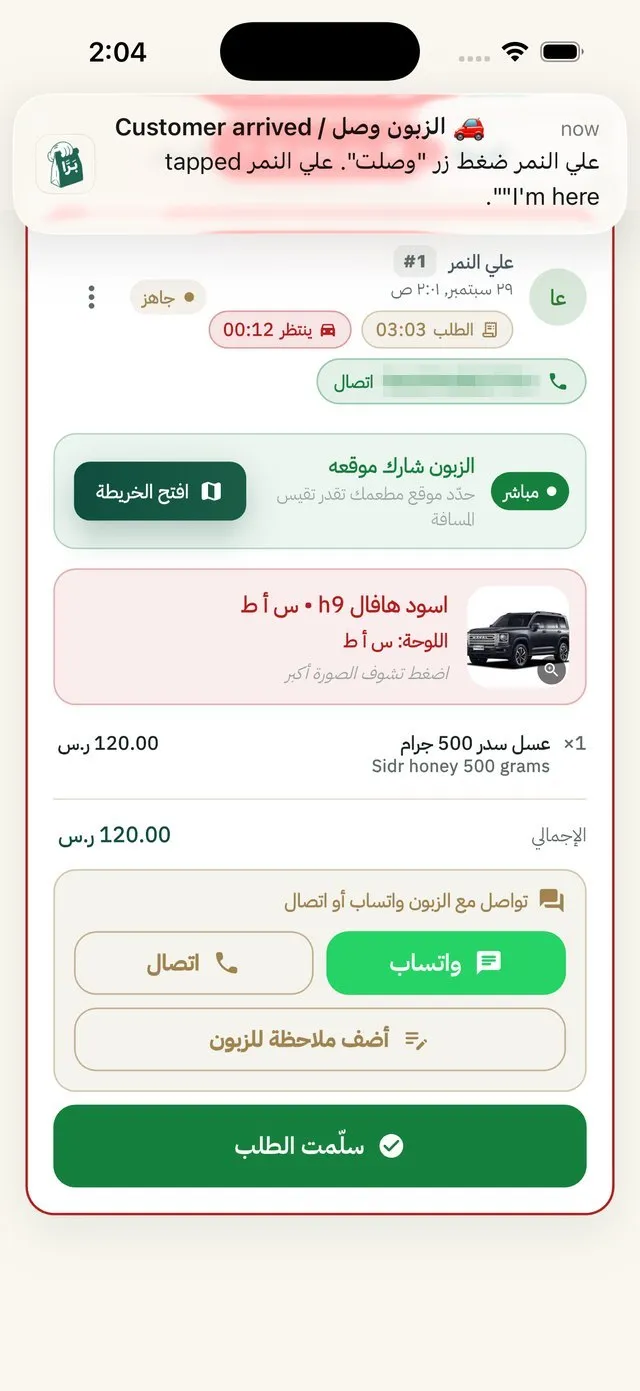
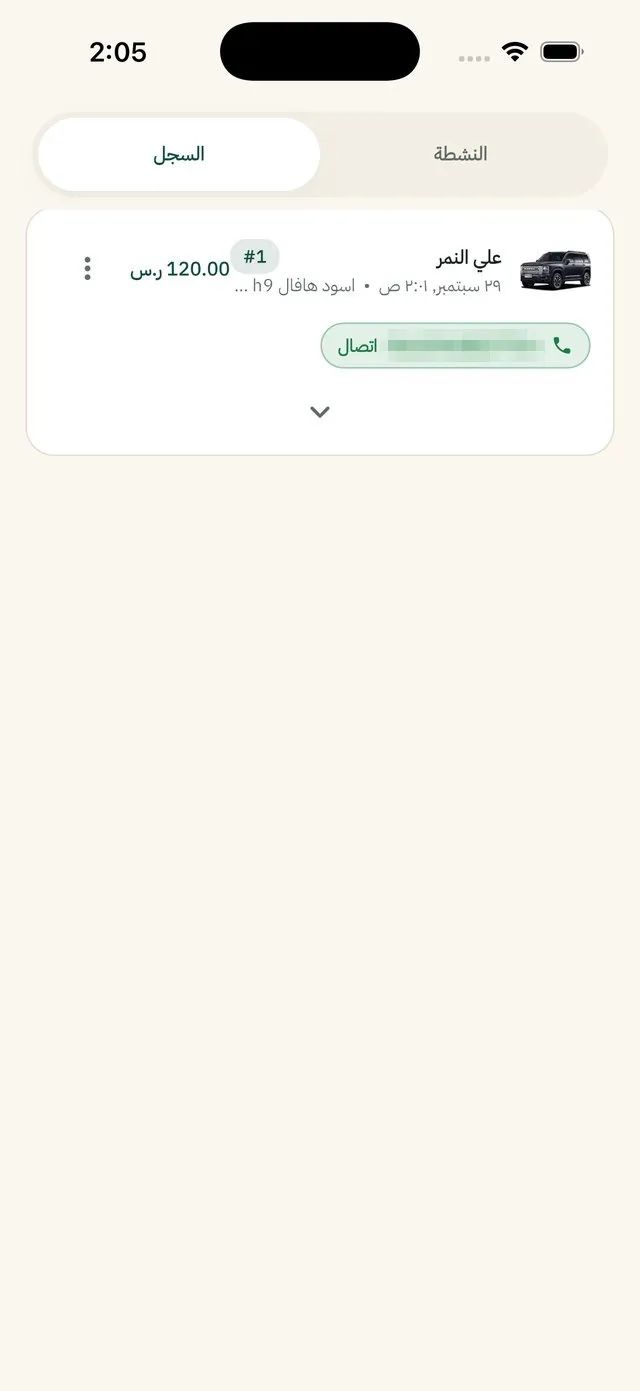
سكّر كل طلب تسلّمه. الطلب اللي يظل مفتوح أكثر من 24 ساعة بدون ما يضغط الزبون «أنا بَرّا» ينلغي تلقائياً. لو سلّمته بطريقة ثانية، اضغط ⋮ ← «تم تسليم الطلب».
من ⋮ في البطاقة: «أغلق مع ملاحظة»، «علامة على الزبون» (تشوفها أنت بس)، «بلاغ على العميل»، و«طباعة الفاتورة». وللإلغاء اضغط «ألغِ» واكتب السبب، والزبون يشوفه.
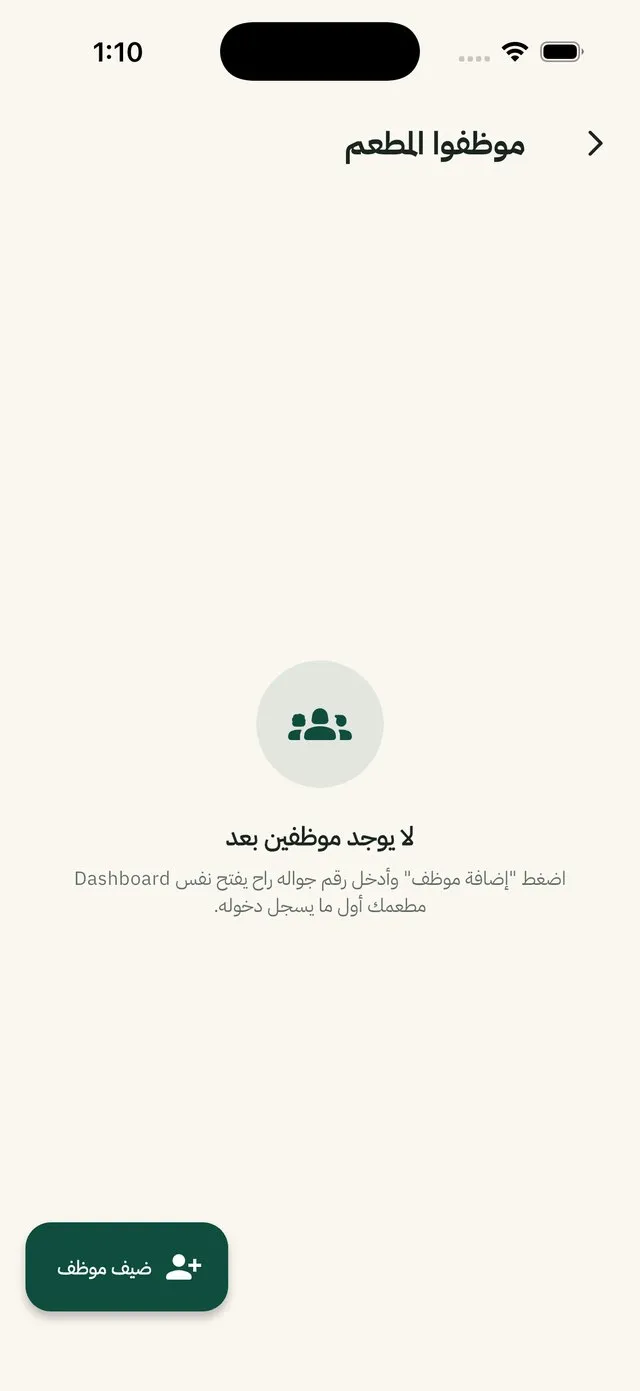
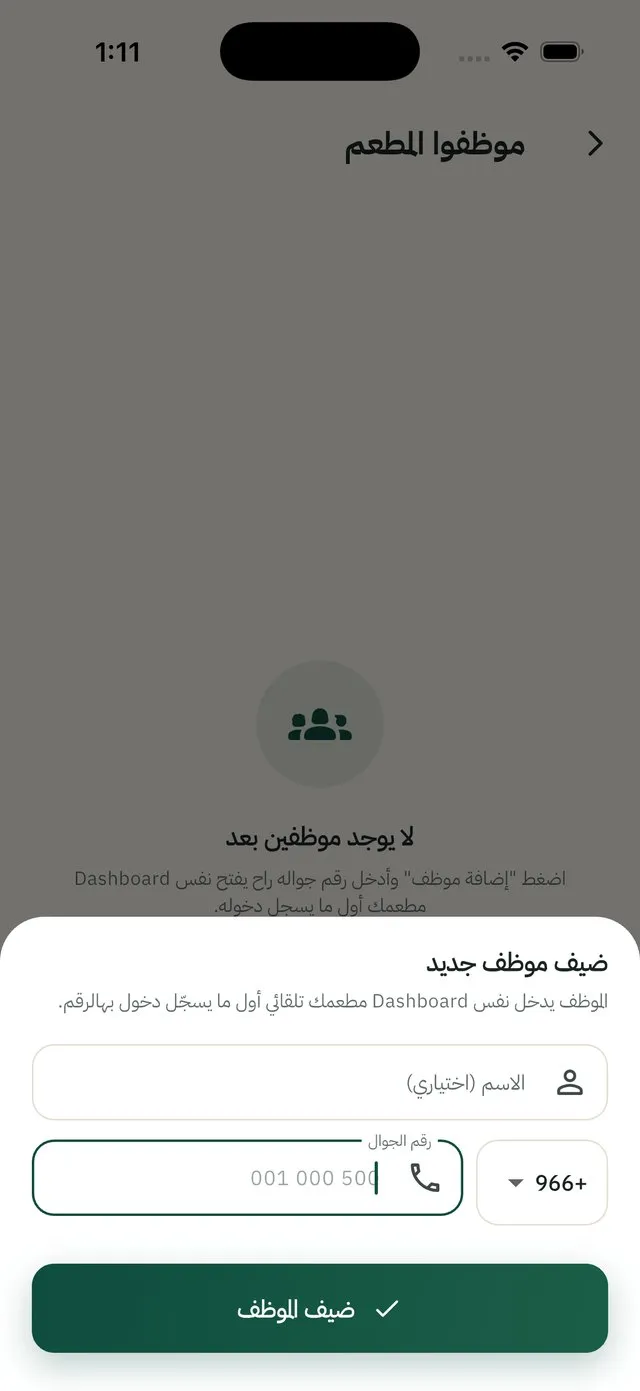
الموظفين
تقدر تضيف شخص يساعدك (موظف، أو أحد من أهلك) يستلم الطلبات من جواله.
- اضغط «ضيف موظف» واكتب رقم جواله
ثم «ضيف الموظف». يظهر عنده «بانتظار التسجيل».
- الموظف يفتح التطبيق ويختار «مطعم» ويدخل برقمه
تفتح له لوحة محلك مباشرة، ويتغيّر وضعه إلى «انضم».
التقارير والتقييمات
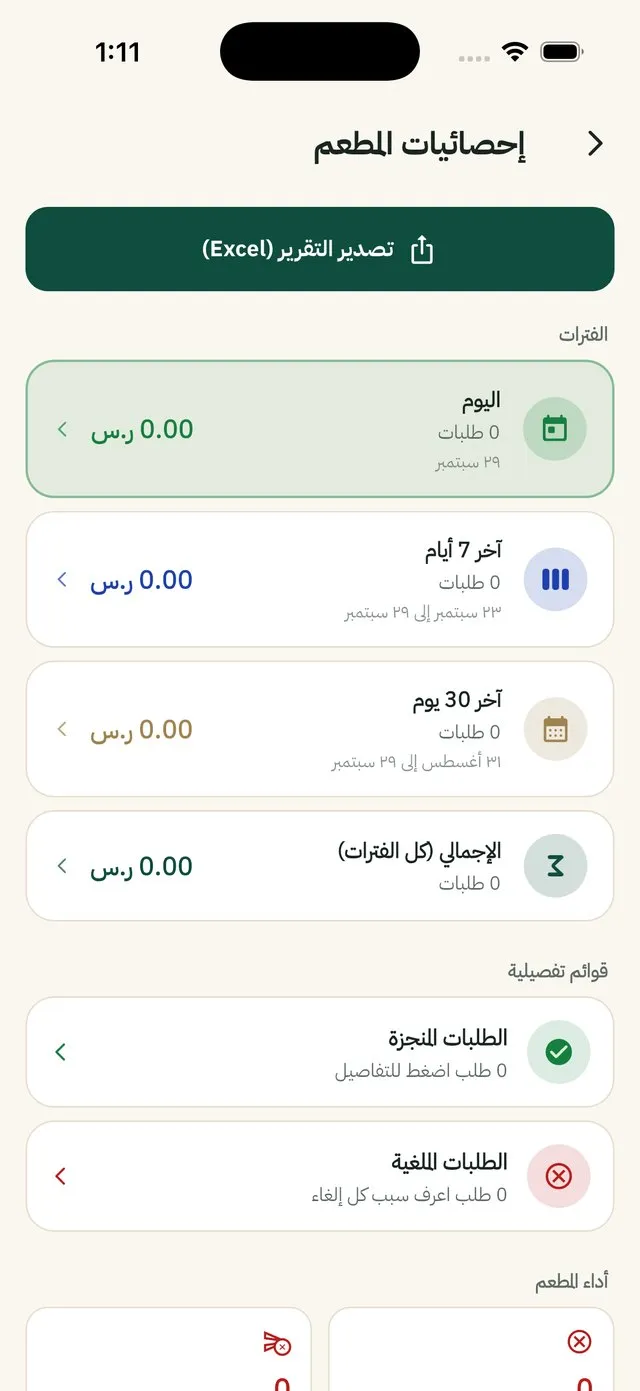
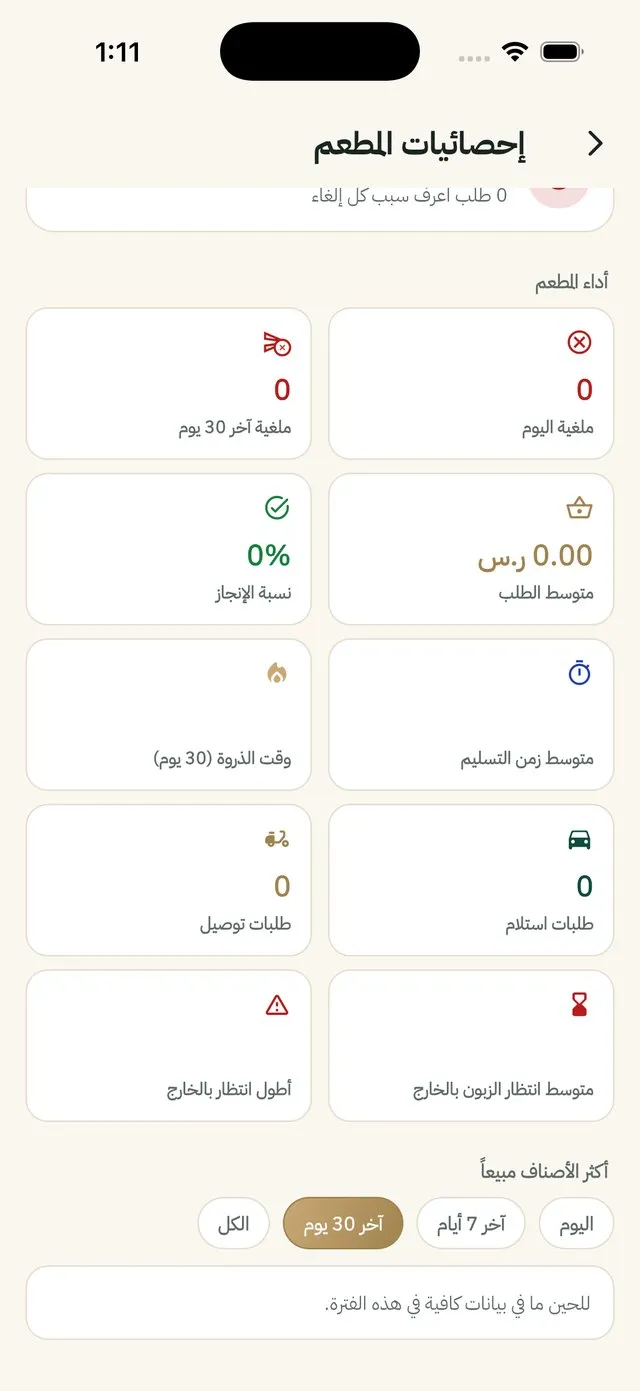
التقارير
- من زر «التقارير» في لوحة التحكم.
- الفترات: اليوم، آخر 7 أيام، آخر 30 يوم، والإجمالي.
- قوائم الطلبات المنجزة والملغية، وسبب الإلغاء.
- «تصدير التقرير (Excel)» ترسله لمحاسبك أو تحفظه.
التقييمات والملاحظات
- اضغط نجمة التقييم في اللوحة تشوف كل تقييم مع ملاحظته.
- «الملاحظات»: رسائل الزبائن لمحلك، مع رقم الطلب وأزرار اتصال وواتساب.
- النقطة الحمراء تعني فيه جديد ما شفته.
القصص والعروض
القصص (Story)
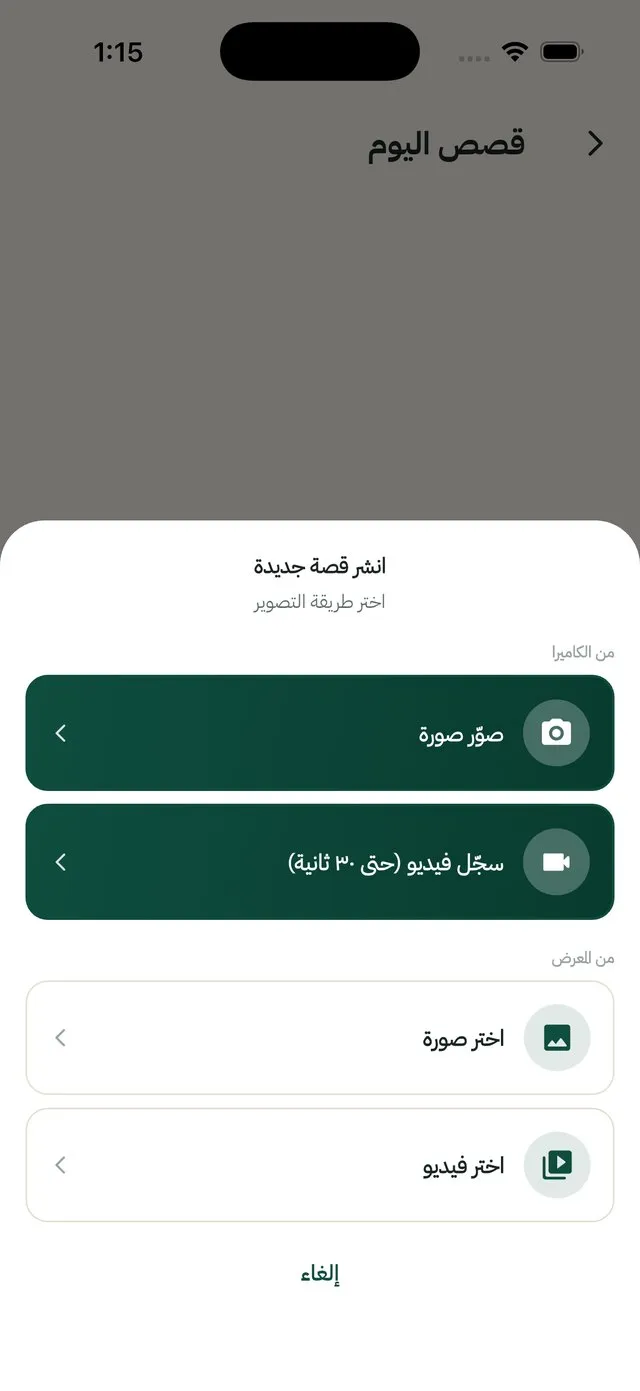
- من بطاقة «انشر قصة» في اللوحة، ثم «قصة جديدة».
- صورة أو فيديو حتى 30 ثانية. تقدر تكتب عليها نص وتختار لونه وخطّه.
- تظهر للزبائن 24 ساعة وتختفي. الحد 3 قصص يومياً.
العروض الترويجية
- الإعدادات ← «العروض الترويجية» ← «عرض جديد».
- خصم % على كل المنيو أو أصناف محددة، أو «بكج بسعر ثابت».
- حدّد تاريخ انتهاء أو خلّه شغّال دايم، ثم «احفظ العرض».
كيف يشوفك الزبون
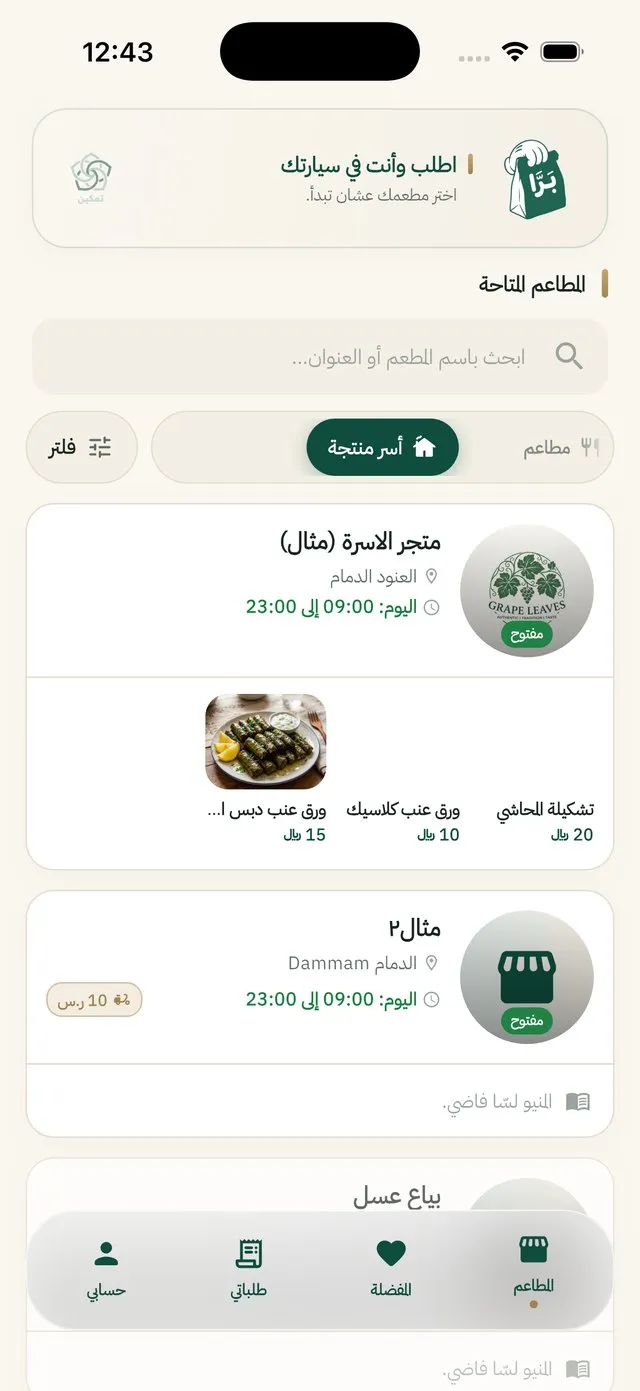
- أول ما يفتح التطبيق
يفتح له تبويب «أسر منتجة» تلقائياً، ويشوف المحلات اللي في مدينته بس. ويتنقّل بين الأسر والمطاعم بسحب العجلة.
- يدخل محلك ويطلب
يشوف المنيو وصورك، والأصناف المسبقة عليها شارة «طلب مسبق».
- قبل ما يرسل الطلب
تطلع له رسالة إن المحل بيتواصل معه بعد الإرسال لتأكيد وقت التحضير والاستلام ووسيلة الدفع.
- بعد ما يرسل
يشوف «ننتظر المطعم يأكّد طلبك…»، والملاحظة اللي تكتبها له في بطاقة الطلب.
- لما يكون الطلب جاهز
يتفعّل زر «أنا بَرّا»، ويضغطه لما يوصل عندك.
أسئلة شائعة ونصائح
ما يرن جوالي لما يجي طلب جديد؟
تأكد إنك مسجل دخول باختيار «مطعم» مو «زبون»، وإن إشعارات التطبيق مسموحة من إعدادات الجوال.
الزبون ما يقدر يضغط «أنا بَرّا»؟
الزر يتفعّل للزبون بعد ما تضغط «جاهز» على الطلب.
كيف يدفع الزبون؟
الدفع يكون مباشرة بينك وبين الزبون عند الاستلام. وللأسر المنتجة تتفقون عليه بالواتساب، والتطبيق يذكّرك بعد قبول كل طلب.
خلص عندي صنف مؤقتاً؟
من المنيو أطفِ «متوفر» تحت الصنف، ورجّعه لما يتوفر.
فتحت يدوي، كيف أرجع للجدول؟
شغّل «تلقائي» في لوحة التحكم.
ما أبي الزبون يعرف عنوان بيتي بالضبط؟
من الإعدادات ← «دقة الموقع للزبون» اختر «تقريبي»: يظهر للزبون موقعك التقريبي فقط، وترسل له الدقيق بالواتساب بعد ما يطلب. وإذا كنت توصّل فقط، اختر «بدون لوكيشن».
طلب انلغى لحاله؟
الطلبات اللي تظل مفتوحة أكثر من 24 ساعة تنلغي تلقائياً، فسكّر كل طلب بعد تسليمه. وللمطاعم، الطلب ينلغي إذا ما انقبل خلال 5 دقايق.
الاشتراك؟
عندك 90 يوم تجربة مجانية من يوم الموافقة. قبل نهايتها بـ14 يوم يطلع لك تنبيه في اللوحة، وللتجديد اضغط «تواصل لتجديد الاشتراك». لو انتهى الاشتراك، يختفي محلك من التطبيق وتتوقف الطلبات الجديدة.
أحتاج مساعدة؟
زر ؟ في لوحة التحكم يعيد الجولة التعريفية، وفريق بَرّا يرد عليك على الواتساب.
عشان تكسب تقييمات عالية: صوّر منتجاتك بإضاءة حلوة، ورد على الطلب بسرعة، وتواصل مع الزبون أول ما تقبل الطلب، واكتب له ملاحظة إذا تأخر التجهيز.
محتاج مساعدة؟
فريق بَرّا موجود يساعدك من التسجيل إلى أول طلب. راسلنا واتساب، أو ارجع للدليل أي وقت.